
做3d人物模型素材下载网站江苏网站建设推广
Gitte的使用(Windows/Linux)
- 一、Windows上使用Gitte
- 1.下载程序
- 2.在Gitte上创建远程仓库
- 3.连接远程仓库
- 4.推送文件到远程仓库
- 二、Linux上使用Gitte
- 1.第一次从仓库上传
- 1.1生成公钥
- 1.2配置SSH公钥
- 1.3新建一个仓库
- 1.4配置用户名和邮箱在Linux中
- 1.5创建仓库初始化
- 1.6添加远程仓库
- 1.7. 创建并切换到 master 分支
- 1.8添加文件到暂存区
- 1.9提交更改
- 1.10推送到远程仓库
- 2.以前在仓库上传过
- 2.1.确保你在正确的分支上
- 2. 2拉取远程仓库的最新更改
- 2.3.添加新的文件和更改
- 2.4 提交更改
- 2.5 推送到远程仓库
- 2.6示例完整流程
- 提示
一、Windows上使用Gitte
1.下载程序

链接:https://pan.baidu.com/s/1BPv0sE52SrABBW1n_b7_4Q
提取码:1234
链接:https://pan.baidu.com/s/1R1nYbanJfh7ndc3SIftnZA
提取码:1234
先安装第一个在安装第二个,所有都选默认路径,全部直接点下一步:
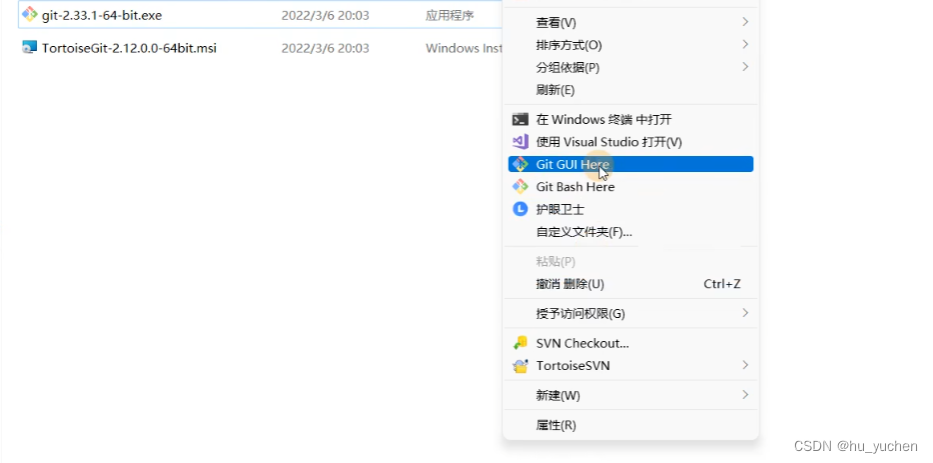
- 第一个软件安装完右击文件夹发现以下内容即为完成:
- 安装第二个软件时这里输入你的Gitte账号和邮箱:

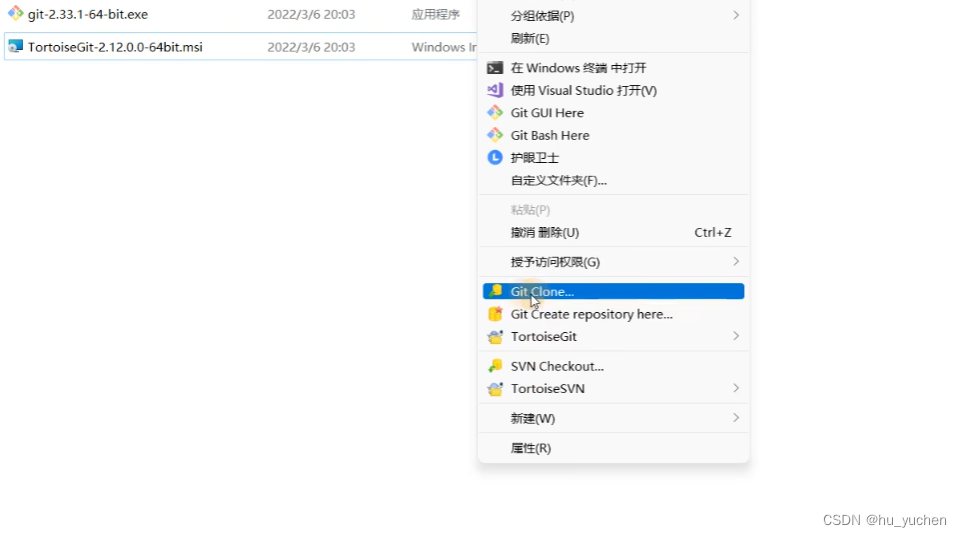
- 第二个软件安装完后有下面内容即为成功:
2.在Gitte上创建远程仓库
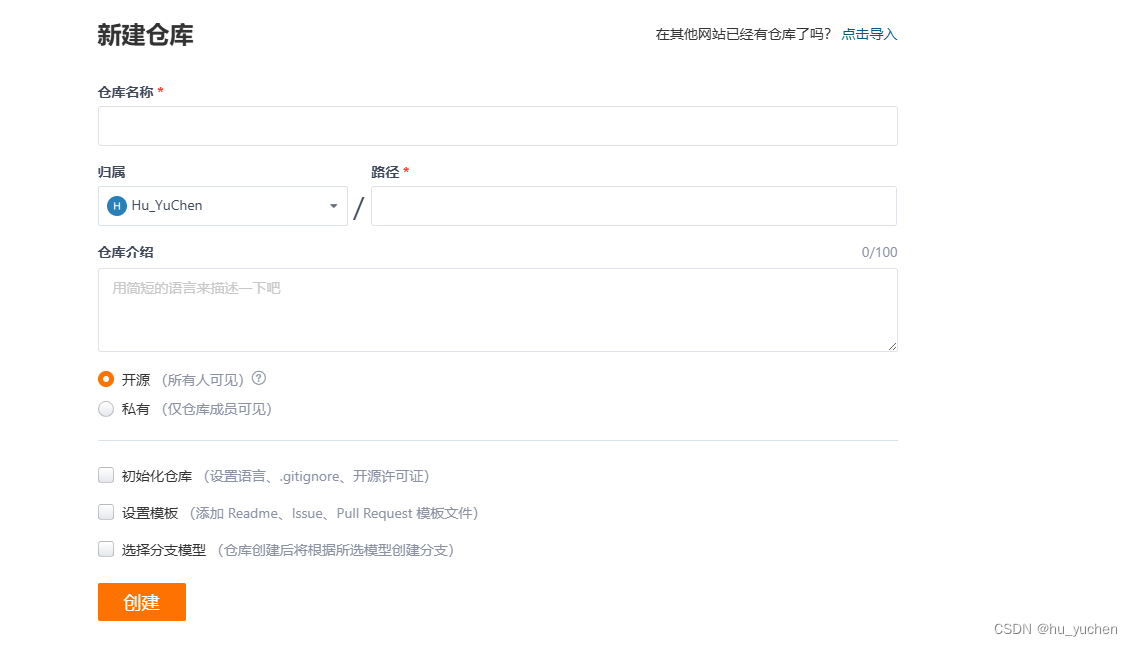
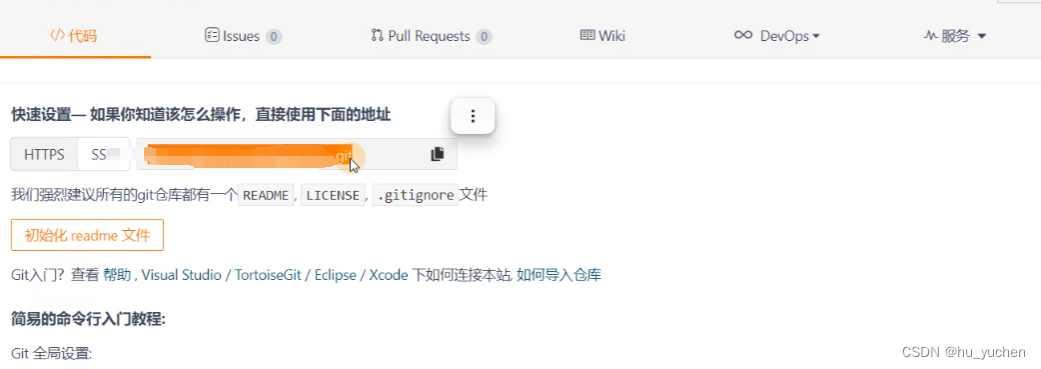
全部输入完成后点击创建,下面就是远程仓库的链接:
3.连接远程仓库
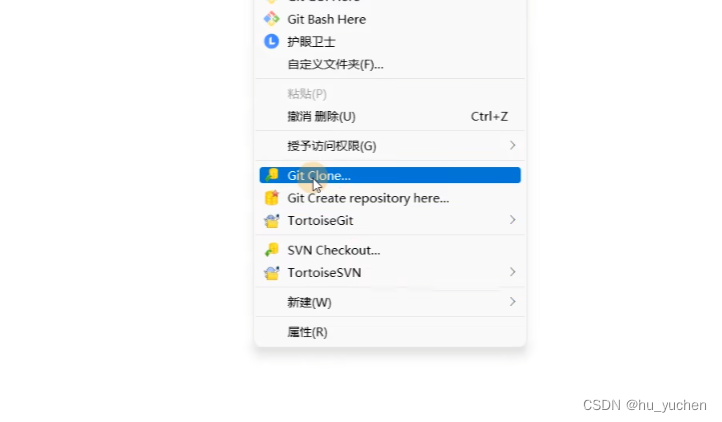
点击Git Clone:
链接自动复制上去:
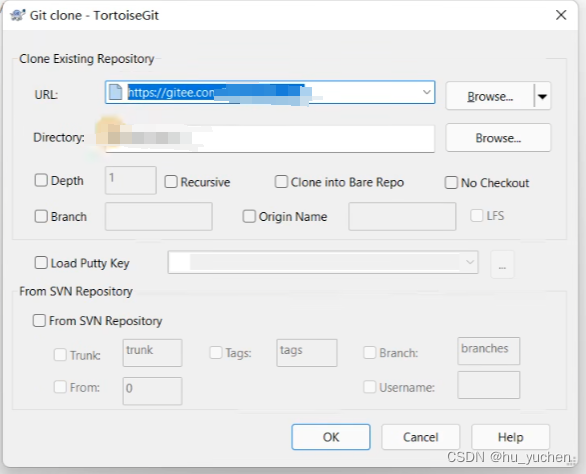
出现Success表示克隆成功:

所选文件夹就有远程仓库的本地克隆
4.推送文件到远程仓库
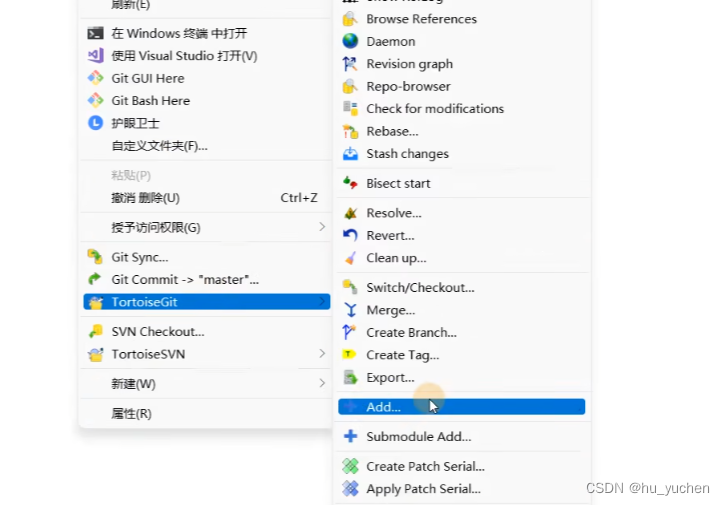
在仓库在创建文件,完成后在仓库中右击鼠标选择Add…
选择ok,显示Finshed Success,Add到本地仓库成功
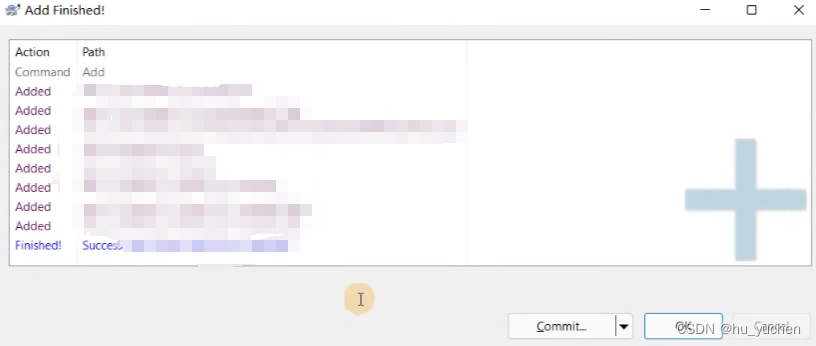
点击Commit,显示Success则Commit成功:
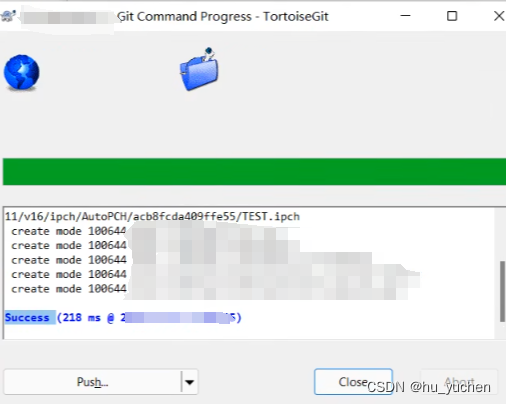
点击Push,第一次上传会显示以下内容,这里填注册Gitte时的账号和密码
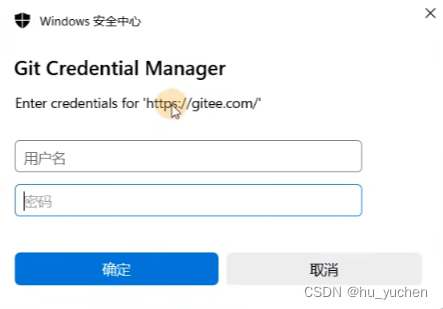
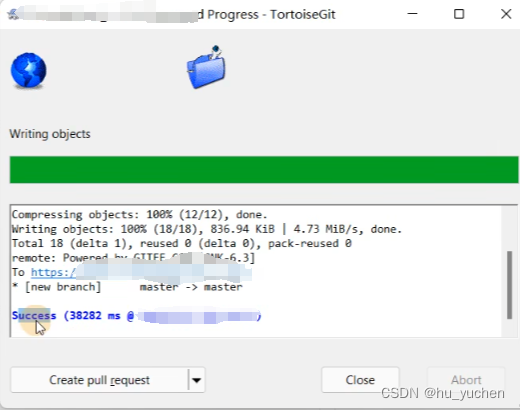
输入账号和密码后显示Success就上传成功了!!!
二、Linux上使用Gitte
1.第一次从仓库上传
1.1生成公钥
ssh-keygen -t rsa -C "xxx"
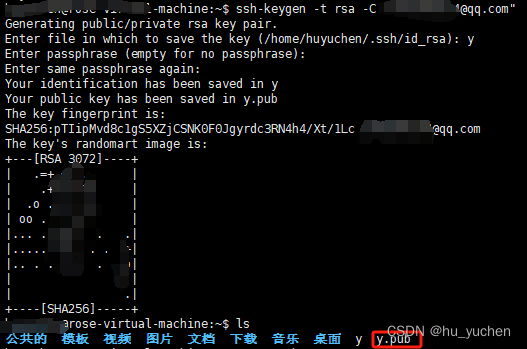
xxx可以填写注册Gitee账号时绑定的邮箱。
输入完指令后需要一次回车,一次输入y,两次回车即可生成公钥。
可以看到生成公钥的路径为:y.pub
1.2配置SSH公钥
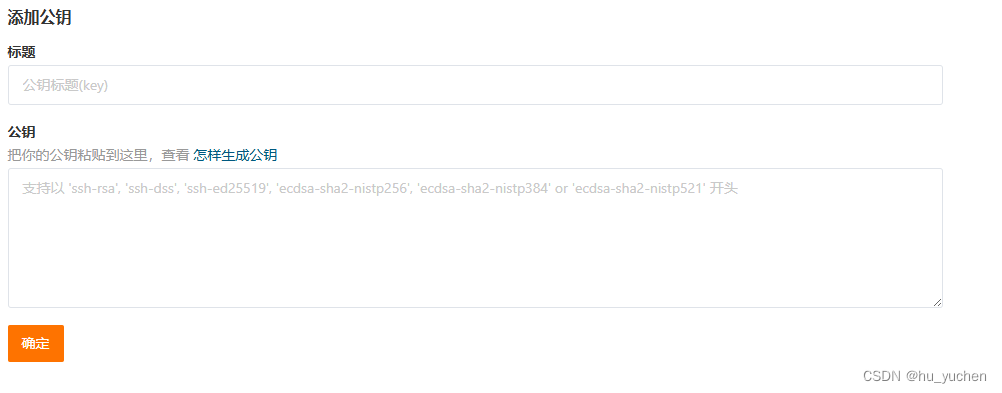
将y.pub文件里的内容复制到下图的公钥里面,标题随意起。
1.3新建一个仓库
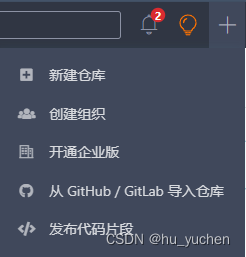
1.4配置用户名和邮箱在Linux中
git config --global user.name "xxx"
git config --global user.email "xxxxxxxxxxx@   .com"
1.5创建仓库初始化
mkdir Stash
cd Stash
git init
必须给仓库先加一个测试文件Test.txt,然后随便写点内容,方便创建不然后续会报错
1.6添加远程仓库
将你的本地仓库与 Gitee 上的远程仓库关联起来。你需要使用你的 Gitee 仓库的 URL:
git remote add origin https://gitee.com/your-username/your-repository.git
1.7. 创建并切换到 master 分支
如果你当前没有任何分支(例如你在一个空的仓库中),你可以创建并切换到 master 分支:
git checkout -b master
1.8添加文件到暂存区
将所有文件添加到 Git 的暂存区:
git add .
1.9提交更改
提交你的更改,并添加提交信息:
git commit -m "Initial commit"
1.10推送到远程仓库
将你的提交推送到 Gitee 的远程仓库:
git push -u origin master
2.以前在仓库上传过
2.1.确保你在正确的分支上
首先,确保你在正确的分支上(通常是 master 或 main)。你可以使用以下命令查看当前分支:
git branch
如果你不在 master 分支,可以切换到 master 分支:
git checkout master
2. 2拉取远程仓库的最新更改
在推送之前,建议你先拉取远程仓库的最新更改,以避免冲突:
git pull origin master
2.3.添加新的文件和更改
将你本地的新文件和更改添加到暂存区:
git add .
2.4 提交更改
提交你的更改,并添加提交信息:
git commit -m "Your commit message"
2.5 推送到远程仓库
将你的提交推送到 Gitee 的远程仓库:
git push origin master
2.6示例完整流程
假设你已经在项目目录中,完整的流程如下:
git checkout master
git pull origin master
git add .
git commit -m "Your commit message"
git push origin master
提示
-
处理冲突:如果在
git pull过程中遇到冲突,Git 会提示你解决冲突。你需要手动编辑冲突文件,然后执行以下命令:git add . git commit -m "Resolve merge conflicts" -
凭据缓存:如果你不想每次都输入用户名和密码,可以配置 Git 使用凭据缓存:
git config --global credential.helper cache或者永久保存凭据:
git config --global credential.helper store