
昌平手机网站建设做网站建网站公司
1. basic
1.1 调整字体

1.2 调整 remote login 输入框都在 TERMINAL 中实现

1.3 界面设置成中文
安装插件:

然后配置即可。
2.Linux
2.1 Install
2.1.1 offline Install vscode server
-
问题描述
内网开发,vscode 自身通过代理安装完 remote 插件后,还需要在服务器上安装 vscode server插件,但是因为没外网,会卡到这。 -
下载
https://github.com/microsoft/vscode/tags
根据 tag 找到对应的版本. -
安装
1.创建文件夹 并清空
mkdir -p ~/.vscode-server/bin
rm ~/.vscode-server/bin/* -rf  #把$HOME/.vscode-server/bin下的内容删干净,防止出错2.移动下载的文件到1.创建的文件夹下并解压
mv vscode-server-linux-x64.tar.gz  ~/.vscode-server/bin	#这个好像写的不对...
cd ~/.vscode-server/bin
tar -zxf vscode-server-linux-x64.tar.gz
3.改名
mv vscode-server-linux-x64 ${commit_id} # 注意把:${commit_id}替换成对应的Commit ID4. 在3.改名后的文件夹下创建一个文件 0
touch ~/.vscode-server/bin/${commit_id}/0
2.2 Debug config
有两种方法可配置 vscode 调试程序
方法一.每次在新项目时都自动生成相应的配置文件(推荐不熟悉配置参数的使用)
方法二.使用已有的配置文件(作为参考,自行修改)
需要先安装 插件:
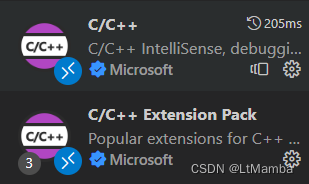
2.2.1 方法一
参考连接
-
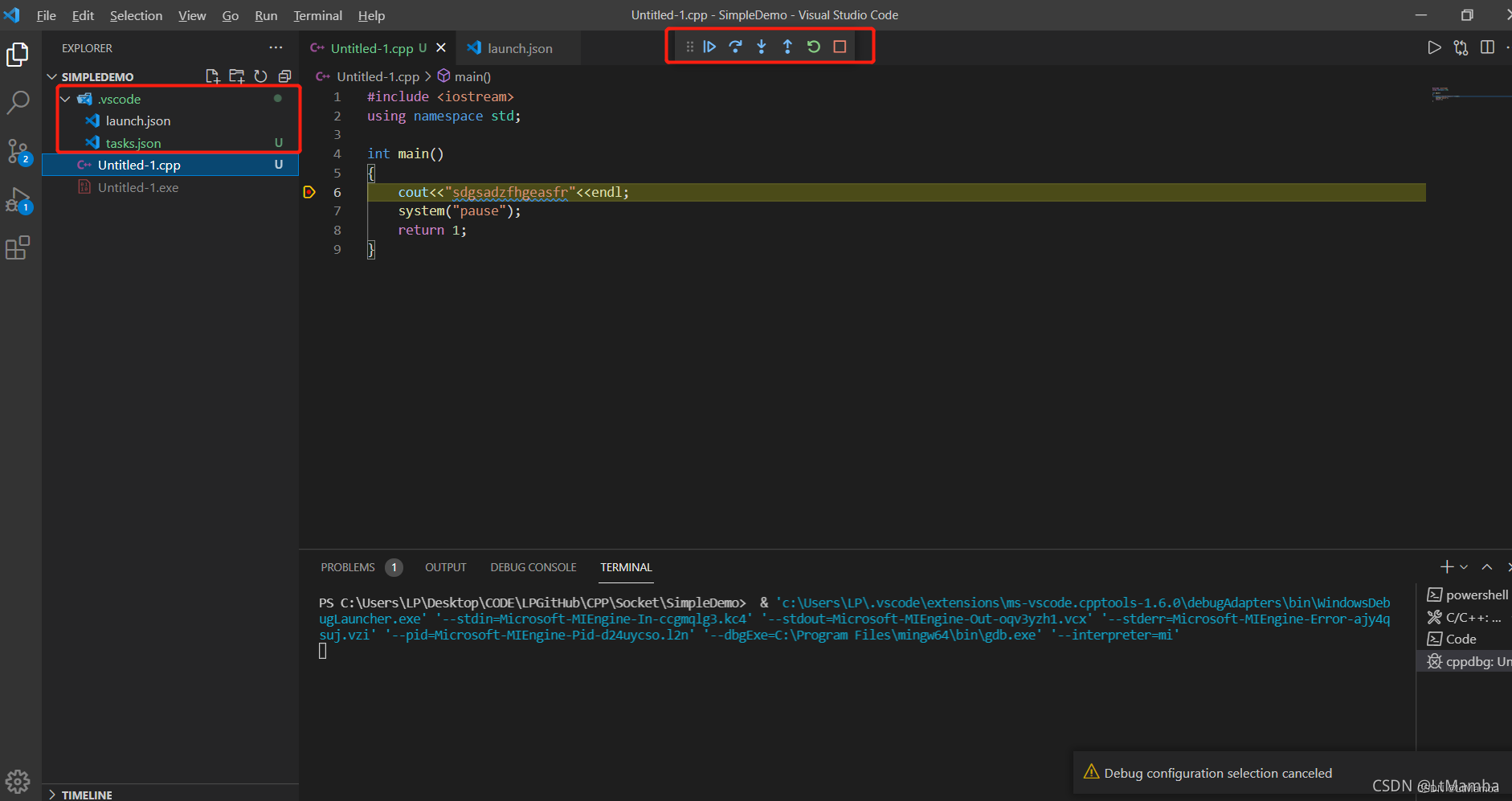
task.json
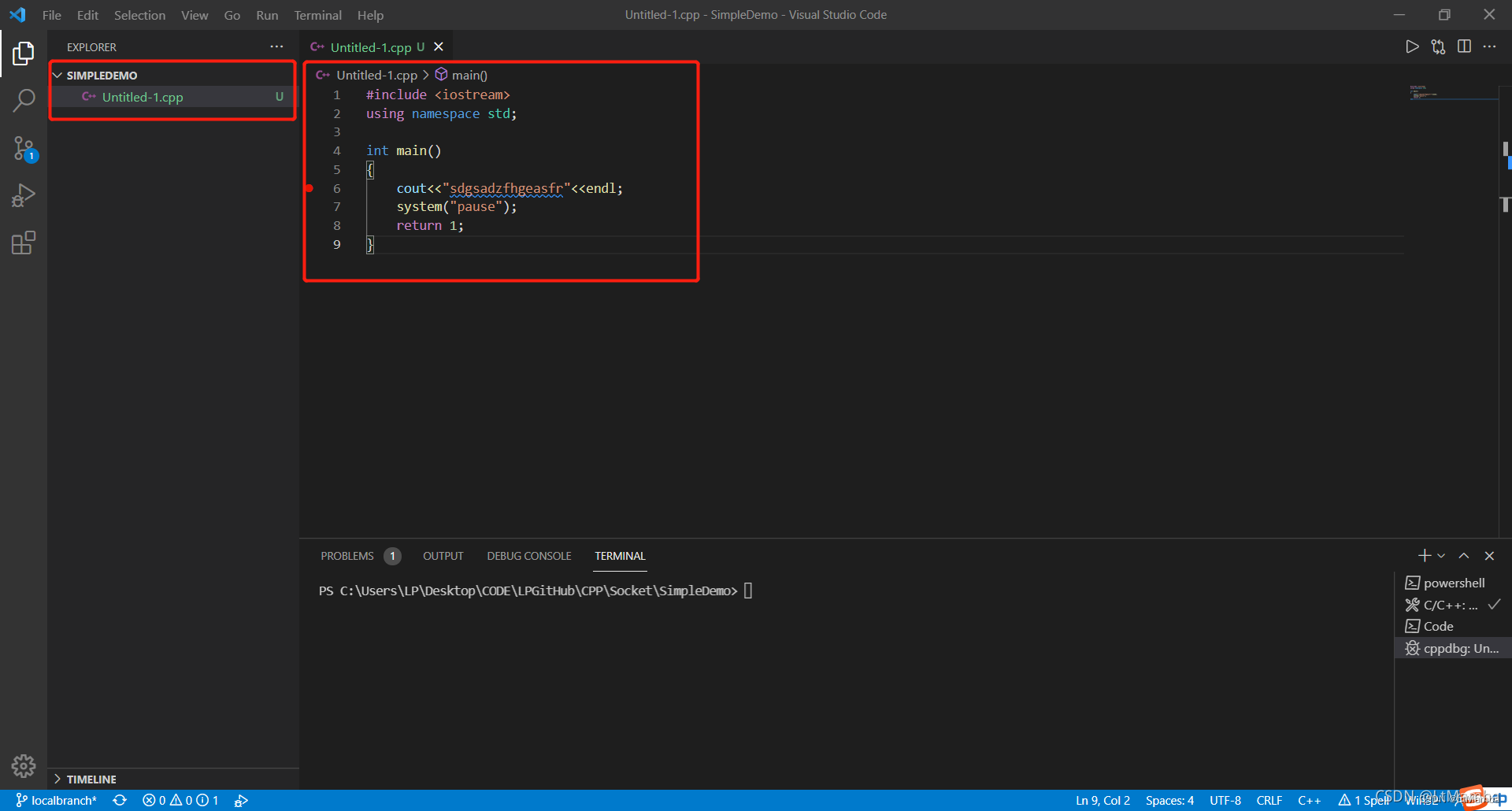
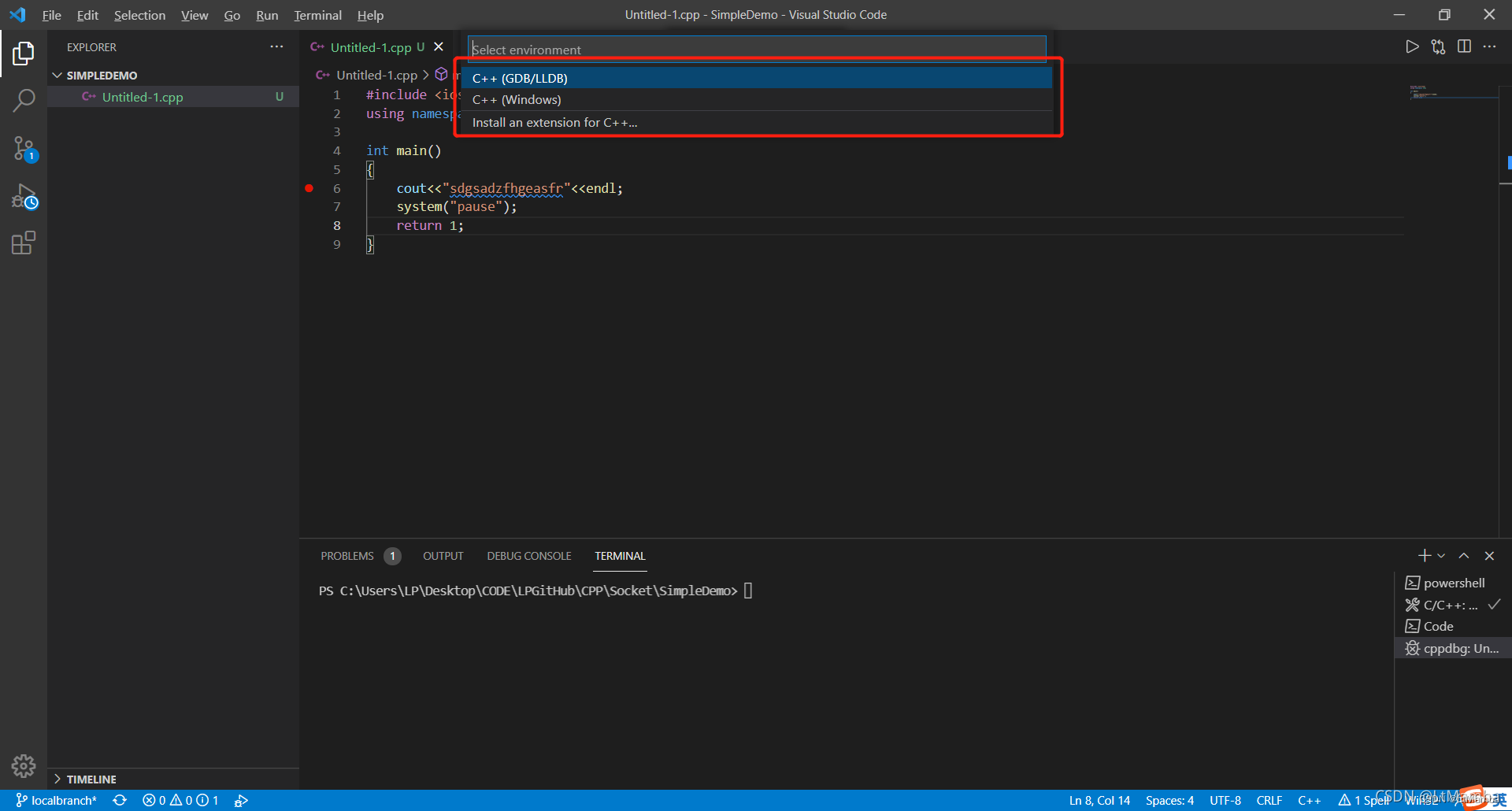
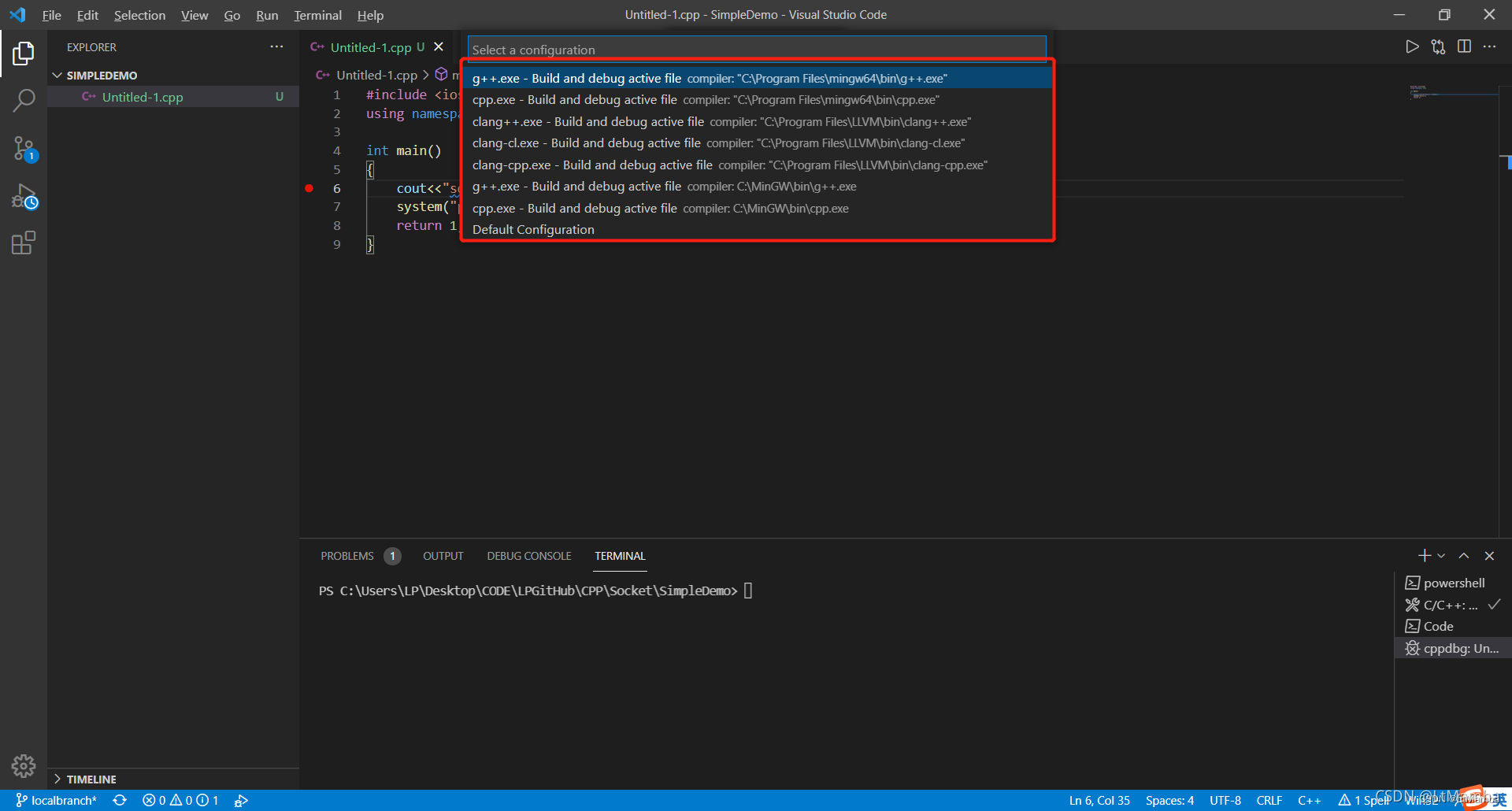
一般点 debug 时 会自动让选择生成(如下图步骤)。只有这个文件时可以直接单文件调试。
-
launch.json
一般不会直接生成,但可以先生成空的,再通过智能提示配置。
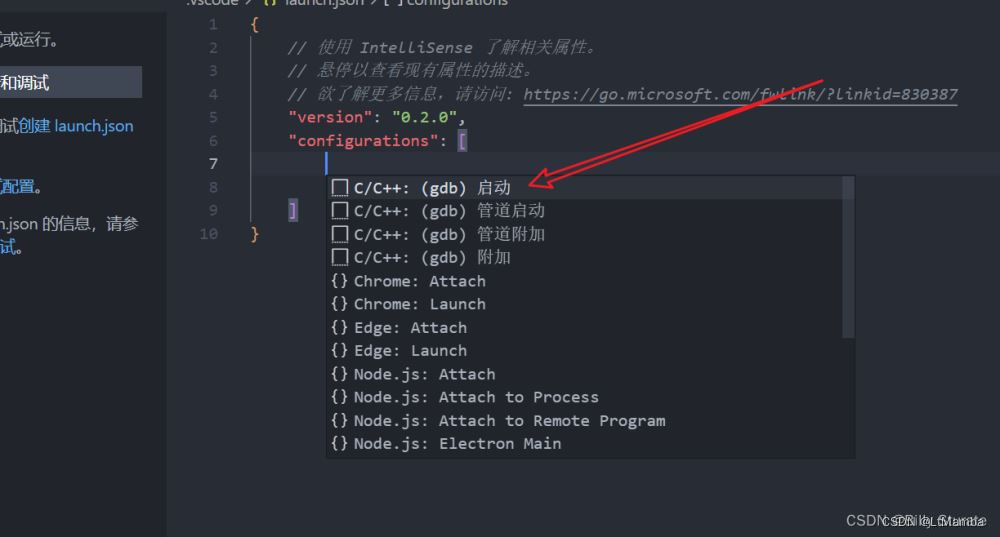
有这个launch.json 就必须 把这个和task.json联系上,
通过 key值: preLaunchTask 来配置(完整的可以看下面的方法二):"preLaunchTask": "prebuild", // 调试会话开始前执行的任务,一般为编译程序。与tasks.json的label相对应
2.2.1 方法二
- task.json
// 自动生成的json如下
{"tasks": [{"type": "cppbuild","label": "prebuild","command": "/usr/bin/g++","args": ["-fdiagnostics-color=always","-g","${file}","-o","${fileDirname}/${fileBasenameNoExtension}","-lpthread" //连接静态线程库],"options": {"cwd": "${fileDirname}"},"problemMatcher": ["$gcc"],"group": {"kind": "build","isDefault": true},"detail": "Task generated by Debugger."}],"version": "2.0.0"
}//配置为自己想要的1
{"tasks": [{"type": "cppbuild","label": "prebuild",// 任务名称,与launch.json的preLaunchTask相对应// "command": "/usr/bin/g++","command": "make",	//我的小项目写的make编译,这个地方就能直接用。这个地方要重点理解。command + args 就相当于 g++ mainc.cpp -o main"args": [// "-fdiagnostics-color=always",// "-g",// "${file}",// "-o",// "${fileDirname}/${fileBasenameNoExtension}"],"options": {"cwd": "${fileDirname}"},"problemMatcher": ["$gcc"],"group": {"kind": "build","isDefault": true},"detail": "Task generated by Debugger."}],"version": "2.0.0"
}//配置为自己想要的2
{"tasks": [{"type": "shell",  // 可以为shell或process,前者相当于先打开shell再输入命令,后者是直接运行命令"label": "build", // 任务名称,与launch.json的preLaunchTask相对应"command": "cd ${workspaceFolder}/build;cmake ..;make", // 要使用的编译器,这个地方要重点理解"args": [],"options": {"cwd": "${workspaceFolder}"},"problemMatcher": ["$gcc"],"group": {"kind": "build","isDefault": true},"detail": "Task generated by Debugger."}],"version": "2.0.0"
}- launch.json
参数详解官方参考连接
//自动生成的一般为空的,如下
{// Use IntelliSense to learn about possible attributes.// Hover to view descriptions of existing attributes.// For more information, visit: https://go.microsoft.com/fwlink/?linkid=830387"version": "0.2.0","configurations": []
}//自动配置的
{// Use IntelliSense to learn about possible attributes.// Hover to view descriptions of existing attributes.// For more information, visit: https://go.microsoft.com/fwlink/?linkid=830387"version": "0.2.0","configurations": [{"name": "(gdb) Launch","type": "cppdbg","request": "launch","program": "${fileDirname}/${fileBasenameNoExtension}","args": ["1asd"],"stopAtEntry": false,"cwd": "${fileDirname}","environment": [],"externalConsole": false,"MIMode": "gdb","setupCommands": [{"description": "Enable pretty-printing for gdb","text": "-enable-pretty-printing","ignoreFailures": true},{"description": "Set Disassembly Flavor to Intel","text": "-gdb-set disassembly-flavor intel","ignoreFailures": true}],"preLaunchTask": "prebuild", // 调试会话开始前执行的任务,一般为编译程序。与tasks.json的label相对应}]
}//自己根据官方文档Variables Reference 进行configurations配置示例1
{// Use IntelliSense to learn about possible attributes.// Hover to view descriptions of existing attributes.// For more information, visit: https://go.microsoft.com/fwlink/?linkid=830387"version": "0.2.0","configurations": [{"name": "g++ - Build and debug active file", // 配置名称,将会在启动配置的下拉菜单中显示"type": "cppdbg",  // 配置类型,这里只能为cppdbg"request": "launch",  // 请求配置类型,可以为launch(启动)或attach(附加)"program": "${workspaceFolder}/server", // 将要进行调试的程序的路径,根据自己需求进行设置"args": ["9999"], // 程序调试时传递给程序的命令行参数"stopAtEntry": false,  // 设为true时程序将暂停在程序入口处               "cwd": "${workspaceFolder}",  // 调试程序时的工作目录"environment": [], // (环境变量)"externalConsole": true, // 调试时是否显示外部控制台窗口(就是弹出一个cmd窗口)"MIMode": "gdb", // 指定连接的调试器,可以为gdb或lldb。"setupCommands": [{"description": "Enable pretty-printing for gdb","text": "-enable-pretty-printing","ignoreFailures": true}],"preLaunchTask": "prebuild", // 调试会话开始前执行的任务,一般为编译程序。与tasks.json的label相对应"miDebuggerPath": "/usr/bin/gdb"}]
}
F.Common Error
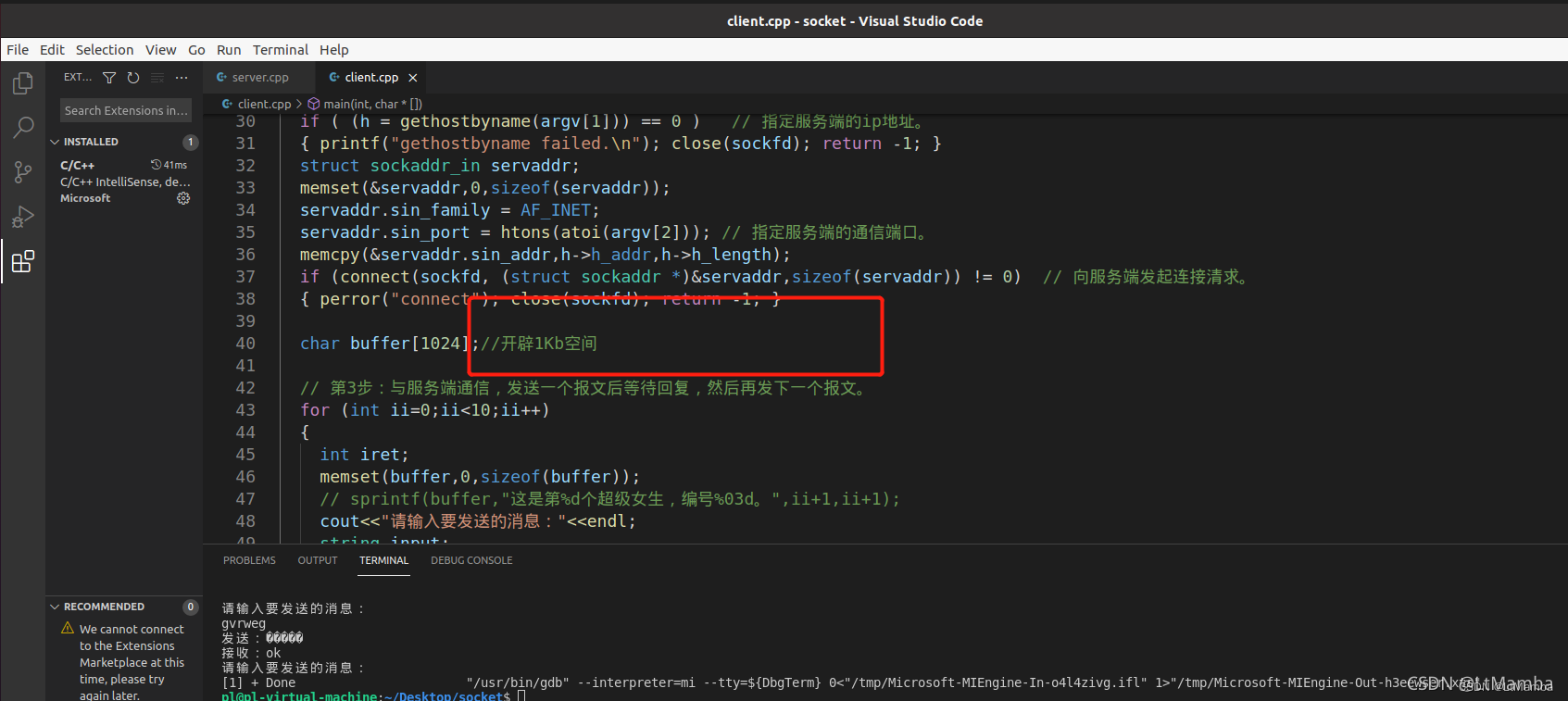
1.编辑界面中文乱码


2.输入中文输出乱码
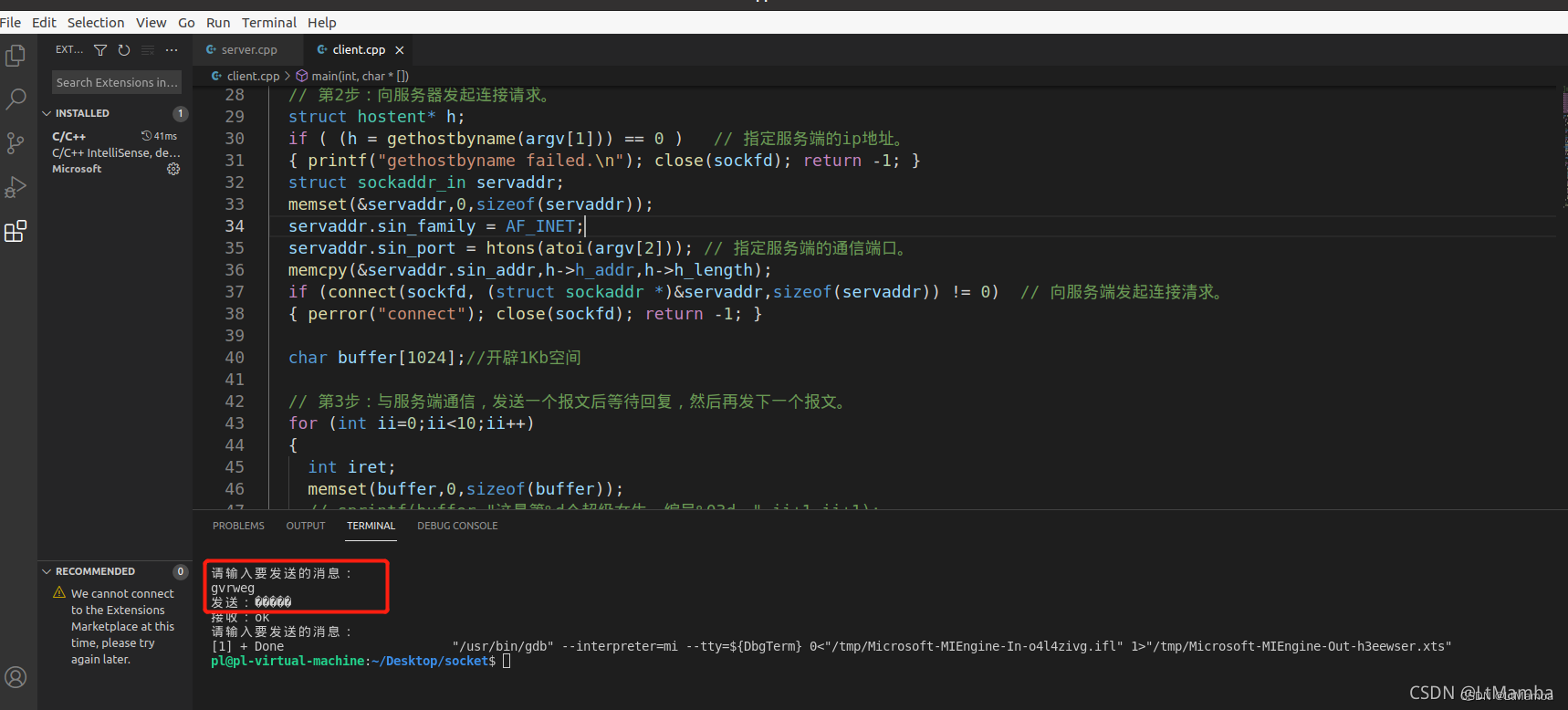
这是Printf输出乱码问题,和VsCode没关系!!!!!!
C++中Printf和scanf函数参数为char*,而把string类型传入时就会输出乱码,要转一下在输出就显示正常了。
C++ 中 char* 和string 区别