
建个站真的是免费的吗教育培训机构网站
大家好,我是你们的编程搬砖工~
今天给大家安排一篇超级详细、超接地气、纯小白友好的《Python 安装教程 for Windows》,从下载到安装,从环境变量到验证,手把手带你装好 Python,不管你是 Python3.7、3.9、3.10 还是 3.11,都能用!
你别看标题听起来高大上,其实整个安装流程一点也不难,跟着我一步一步来,不懂编程的同学也能轻松搞定!文末还送几个实用小工具推荐~记得看到最后!
文章目录
- @[toc]
- 🎯 一、Python 是啥?为啥要安装它?
- 📦 二、下载 Python 安装包
- ✅ 方法一:网盘下载(推荐!速度快)
- ✅ 方法二:官网下载(适合有特殊版本需求的同学)
- ⚙️ 三、安装 Python 到 Windows
- ✅ 第一步:双击安装包,打开界面
- ✅ 第二步:安装中...
- ✅ 第三步:勾选 MAX\_PATH 支持(可选)
- ✅ 四、验证 Python 是否安装成功
- 🎁 五、推荐阅读:PyCharm 安装及汉化教程更
- 🎉 六、最后再唠两句
- 👍 如果你觉得文章有帮助…
文章目录
- @[toc]
- 🎯 一、Python 是啥?为啥要安装它?
- 📦 二、下载 Python 安装包
- ✅ 方法一:网盘下载(推荐!速度快)
- ✅ 方法二:官网下载(适合有特殊版本需求的同学)
- ⚙️ 三、安装 Python 到 Windows
- ✅ 第一步:双击安装包,打开界面
- ✅ 第二步:安装中...
- ✅ 第三步:勾选 MAX\_PATH 支持(可选)
- ✅ 四、验证 Python 是否安装成功
- 🎁 五、推荐阅读:PyCharm 安装及汉化教程更
- 🎉 六、最后再唠两句
- 👍 如果你觉得文章有帮助…
🎯 一、Python 是啥?为啥要安装它?
Python 是一门非常热门的编程语言,简单、易学、功能强大。无论你是要搞爬虫、玩数据分析、搭建网站,还是搞 AI,Python 都是绕不开的技术选项。
不同于 Mac 或 Linux 自带 Python 环境,Windows 是没有自带 Python 的,我们需要自己下载安装,装完才能在终端(cmd)输入 python 正常使用。
📦 二、下载 Python 安装包
✅ 方法一:网盘下载(推荐!速度快)
这年头谁还跟官网龟速死磕,网盘走起!直接点击下方链接即可:
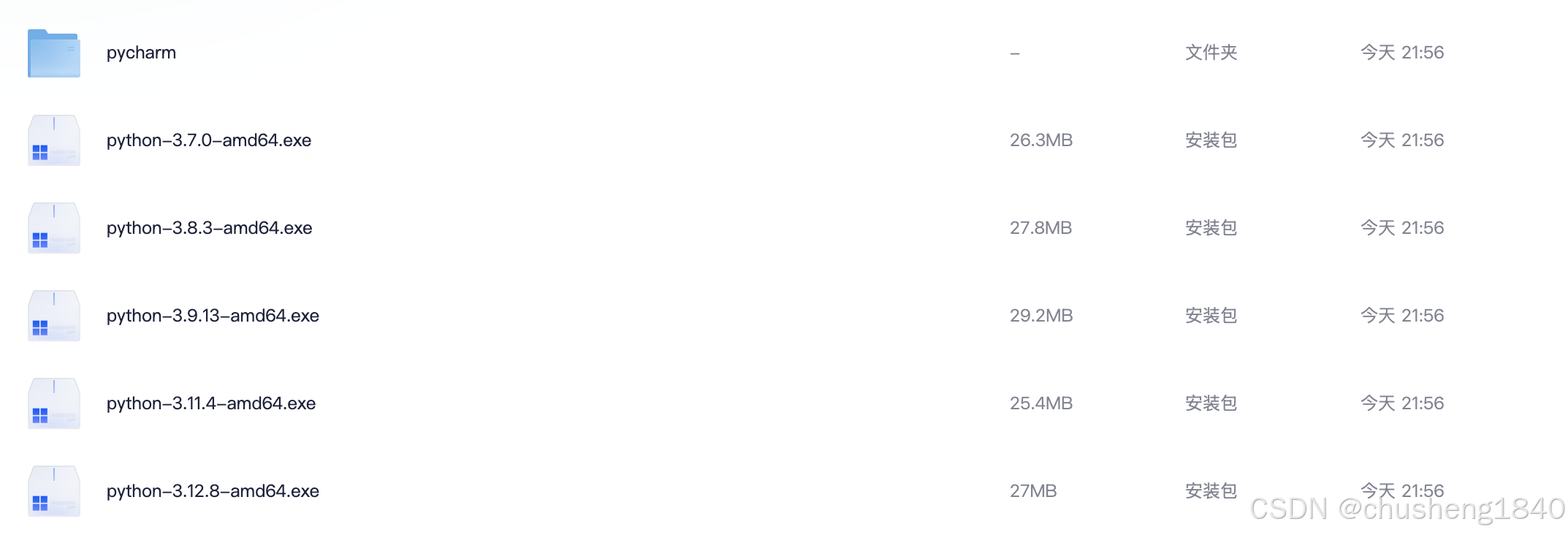
🔗 下载地址(Quark 网盘):
- 国内网盘下载地址
- 国内网盘下载地址
- 国内网盘下载地址
一键直达,不用科学上网,速度贼快。里面包含多个版本的安装包,按需选择就行。
✅ 方法二:官网下载(适合有特殊版本需求的同学)
打开官网后,鼠标移动到顶部导航的“Downloads”,别点,停一下,会自动弹出子菜单。
然后点击 “Download Python 3.x.x”,比如我这里是 3.10.2:

如果你有特殊需求,比如要用老版本(3.7 或 3.8),也可以点击“View the full list of downloads”,里面啥版本都有。
但要注意:官网下载速度真心不稳定,有时候巨慢,或者直接连不上,需要科学上网。所以不想折腾的同学,还是乖乖选网盘吧!
⚙️ 三、安装 Python 到 Windows
现在咱们已经拿到安装包了,接下来就是一步步操作装起来!
✅ 第一步:双击安装包,打开界面
安装界面如下图:

这一步特别关键,一定要勾选 “Add Python 3.x to PATH”,不然你装完后终端是识别不了 Python 的,还得手动配环境变量,很麻烦!
然后点击 Install Now 即可,默认安装到 C 盘。
如果你想换盘符,比如安装到 D 盘,也可以点下面的 “Customize installation”,不过小白建议走默认。
✅ 第二步:安装中…
几秒钟后就能看到安装进度条啦:

这个阶段基本不用操作,喝口水等它转圈圈。
✅ 第三步:勾选 MAX_PATH 支持(可选)
安装完成后,你会看到这个界面:

点击下方的 “Disable path length limit”,是为了让 Python 支持更长路径名,这对有些复杂项目挺有用的。点一下就好,不影响其他使用。
然后,恭喜你,安装完成!
✅ 四、验证 Python 是否安装成功
接下来我们来验证下 Python 有没有装好。
- 按下快捷键
Win + R,输入cmd,回车打开命令提示符; - 输入以下命令:
python
- 如果看到下面这种画面,那就说明你成功了!

是不是很有成就感?你现在已经拥有一个完整的 Python 环境啦!
🎁 五、推荐阅读:PyCharm 安装及汉化教程更
很多小伙伴装完 Python,顺手也会装个 PyCharm 当编辑器。结果一运行中文就乱码?别慌,送你一篇解决方案合集:
👉 2025最新版!Windows Python3 超详细安装图文教程(支持 Python3 全版本)
👉 Pycharm 社区版本最新下载安装教程
👉 Pycharm 控制台中文乱码的四种解决方案,统一设置 UTF-8
🎉 六、最后再唠两句
好了,到这儿我们的 Python 安装教程就结束啦,快给自己的努力点个赞吧!

整个过程看似复杂,其实只要记住两件事:
- 安装时记得勾选 “Add Python to PATH”;
- 安装完验证一下,终端输入
python能跑起来就 OK。
👍 如果你觉得文章有帮助…
欢迎点赞、收藏、转发支持一下!
如果你是在电脑端看到的,右下角的一键三连别忘了点!你们的支持是我继续更新教程的最大动力!
咱们下期再见,掰掰~ 👋
📌 本文适合零基础小白,也欢迎转给你的朋友、同学参考。
📮 有任何问题欢迎评论区留言或私信交流。