
可靠的坪山网站建设搭建网站的步骤和顺序
Zabbix监控系统 自定义监控项、自动发现与自动注册
- 一、自定义监控内容部署实例
- 二、zabbix 自动发现与自动注册部署实例
- 2.1 部署zabbix自动发现
一、自定义监控内容部署实例
案列:自定义监控客户端服务器登录的人数
需求:限制登录人数不超过 3 个,超过 3 个就发出报警信息
在客户端创建自定义 key
明确需要执行的 linux 命令
who | wc -l  #查询当前登录用户数量
vim /etc/zabbix/zabbix_agent2.conf
#可以将自定义的监控项配置文件创建在 zabbix_agent2.d 目录中
281 Include=/etc/zabbix/zabbix_agent2.d/*.conf
#自定义监控项的格式如下
321 #	Format: UserParameter=<key>,<shell command>
cd /etc/zabbix/zabbix_agent2.d/#将需要的命令写入子配置文件,相当于使用脚本
vim UserParameter_login.conf
UserParameter=login.user,who|wc -l#重启服务
systemctl restart zabbix-agent2
在服务端验证新建的监控项
zabbix_get -s '192.168.11.14' -p 10050 -k 'login.user'-p 指定端口
-k 指定键

在 Web 页面创建自定义监控项模板
点击左边菜单栏【配置】中的【模板】,点击【创建模板】[模板名称]设置成 Template Login User
[可见的名称]设置成 Template Login User
[群组]选择 Template
[描述]可自定义
配置完成后,点击添加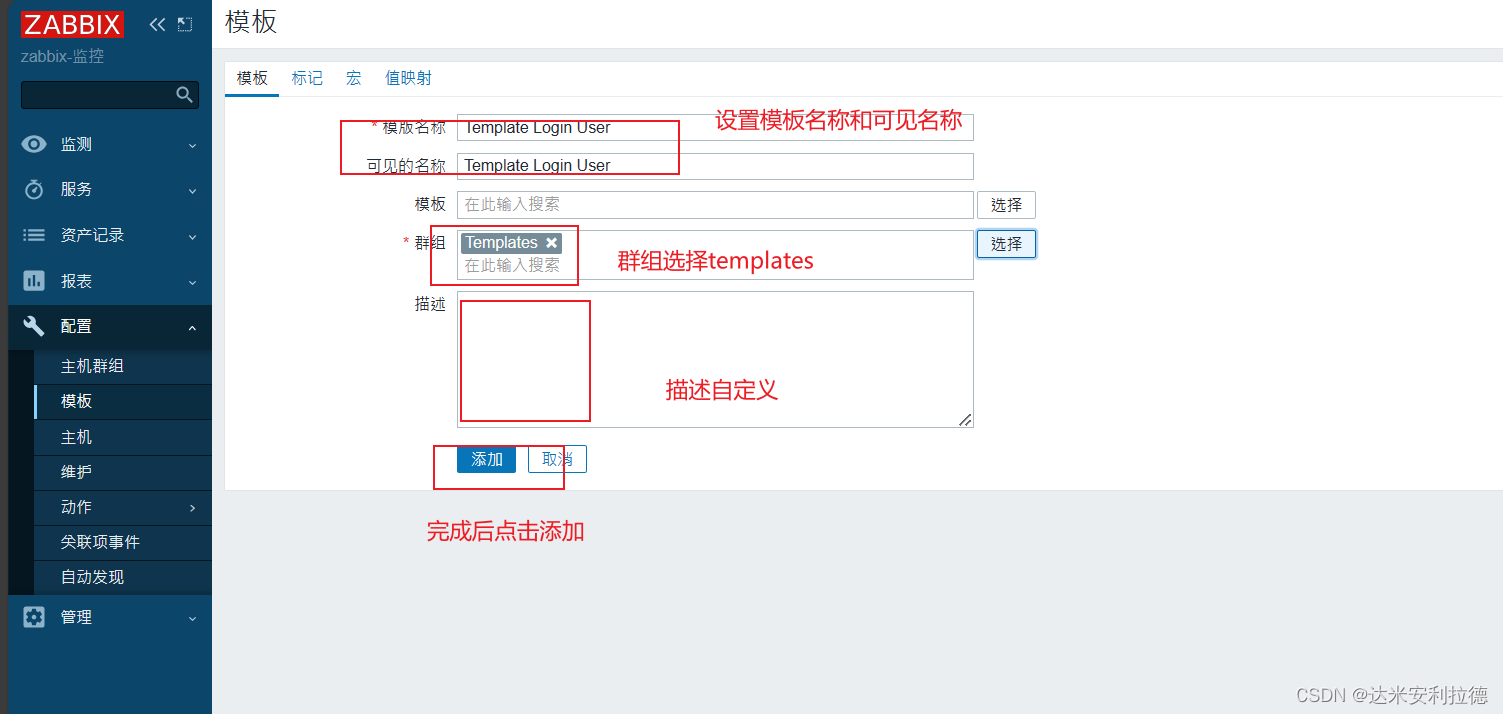
可以在【名称】中搜索到 Template Login User 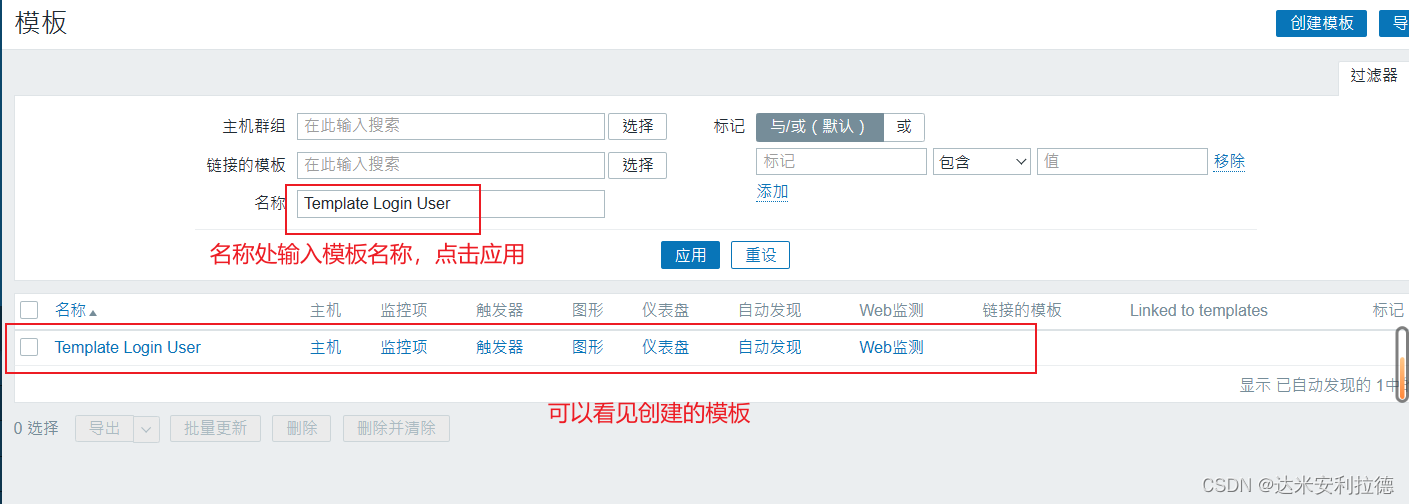
创建监控项
点击 Template Login User 模板进入
点击上方菜单栏【监控项】,点击【创建监控项】【名称】设置成 Number of login users
【键值】设置成 login.user
#键值必须要与自定义的监控项配置文件中设置的保持一致
【更新间隔】设置成 10s
【历史数据保留时长】Storage period	30d		#保留时间可自定义设置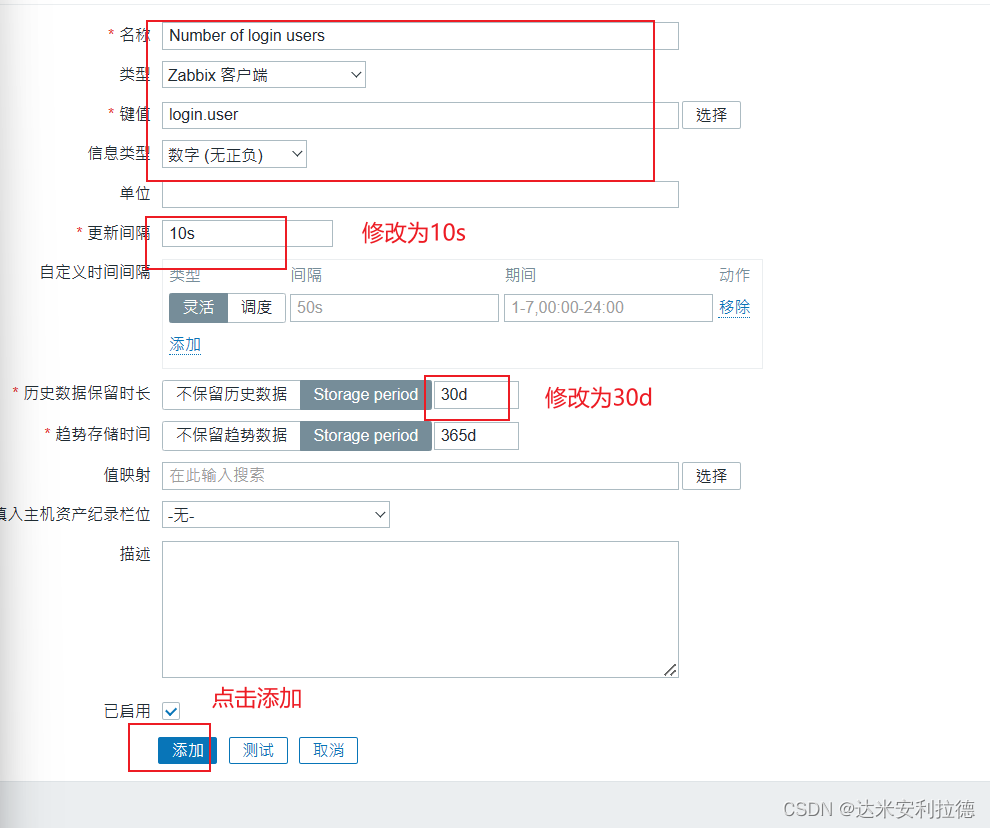
创建触发器
当监控项获取到监控的值后和触发器预设的值进行对比,判断是否报警
点击上方菜单栏【触发器】,点击【创建触发器】
【名称】设置成 Number of login users is greater than 3
【严重性】设置成 一般严重
#根据严重程度可自定义设置
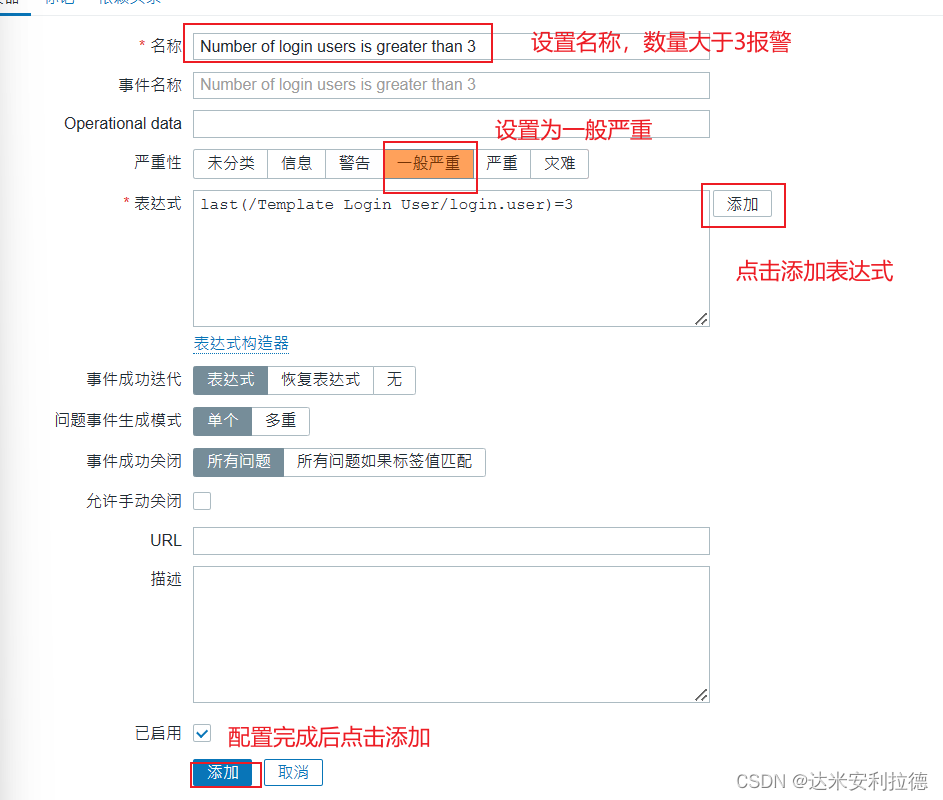
【表达式】点击添加
【监控项】点击选择 Number of login users
【功能】选择 last()
【结果】选择 > 3
点击 【插入】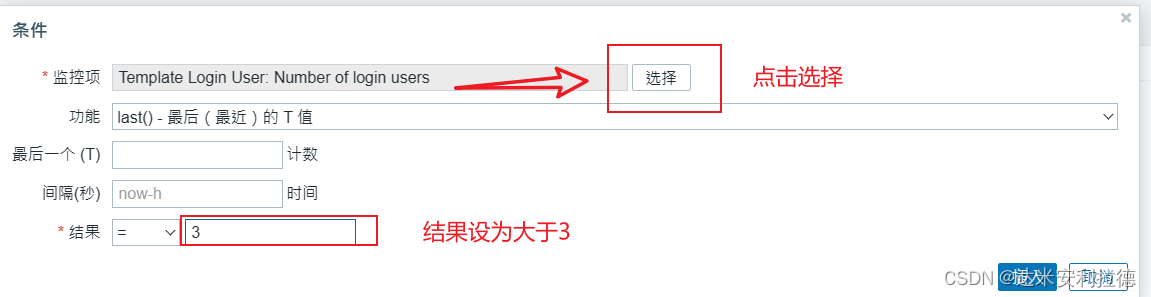
创建图形
点击上方菜单栏【图形】,点击【创建图形】
【名称】设置成 Number of login users
【宽】、【高】可直接采用默认值
【监控项】点击添加勾选相关监控项 Number of login users
【功能】选择 最大
其它可保持默认值
点击 【添加】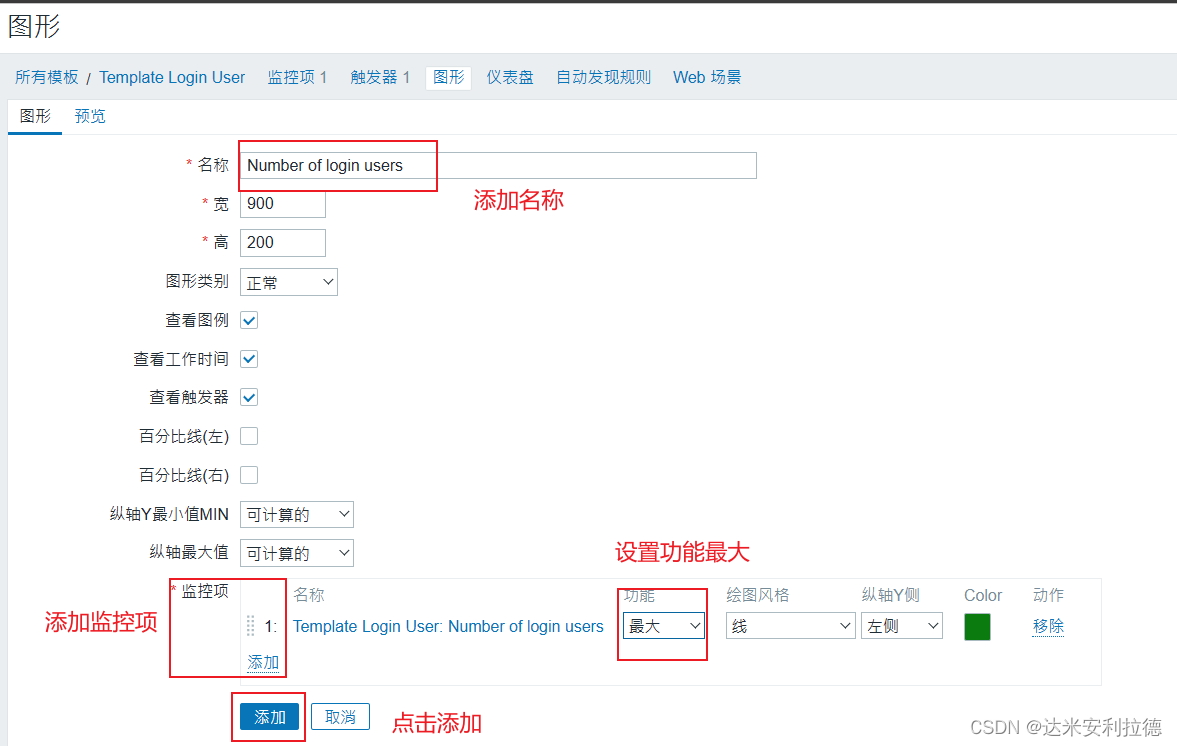
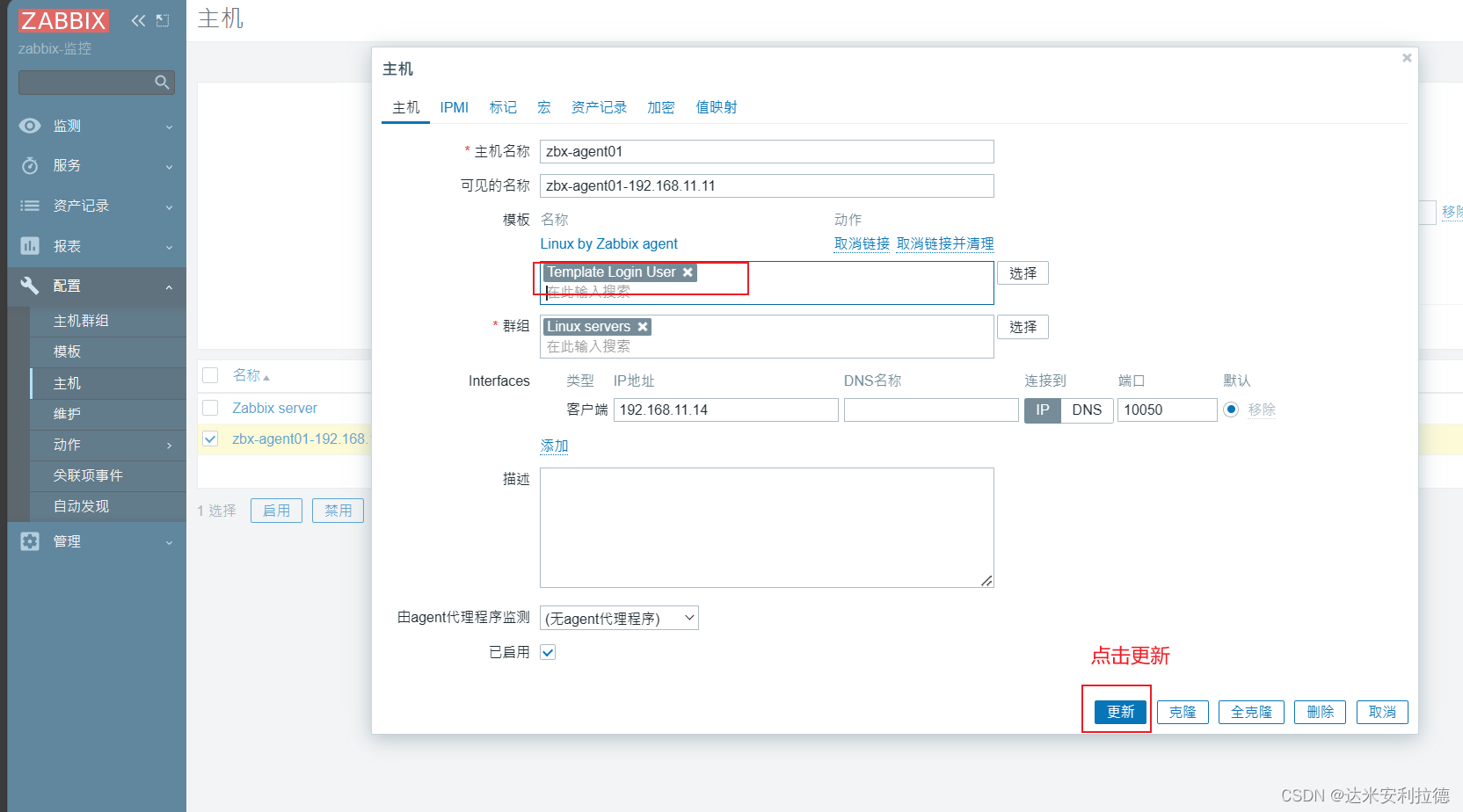
将主机与模板关联起来(一个主机可以关联多个模板)将主机与模板关联起来(一个主机可以关联多个模板)
点击左边菜单栏【配置】中的【主机】
点击你要关联的主机
【模板】搜索 login,选择 Template Login User
点击【更新】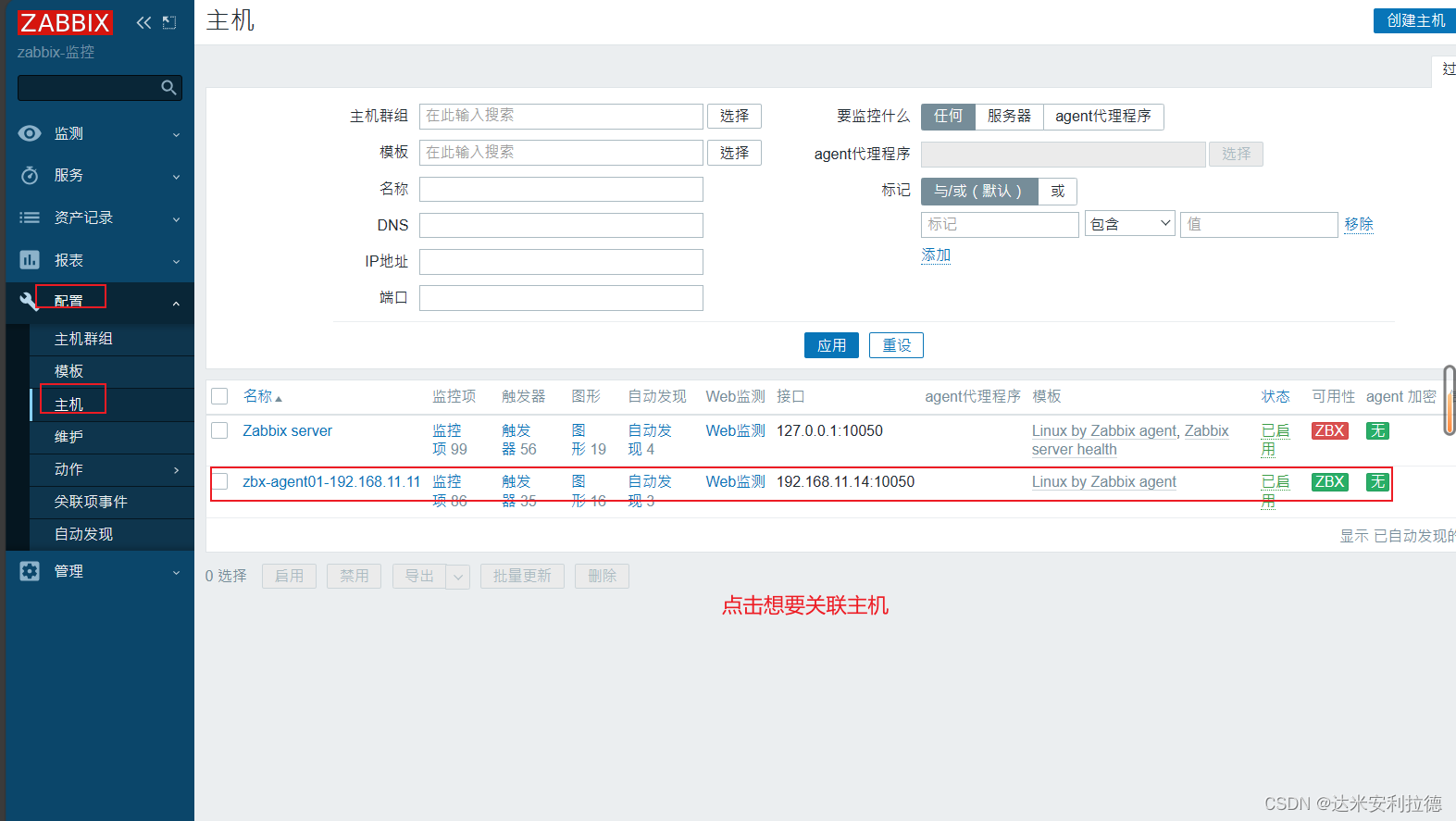
点击【监测】中的【主机】
点击你关联主机的【图形】,即可查看到相关的监控项指标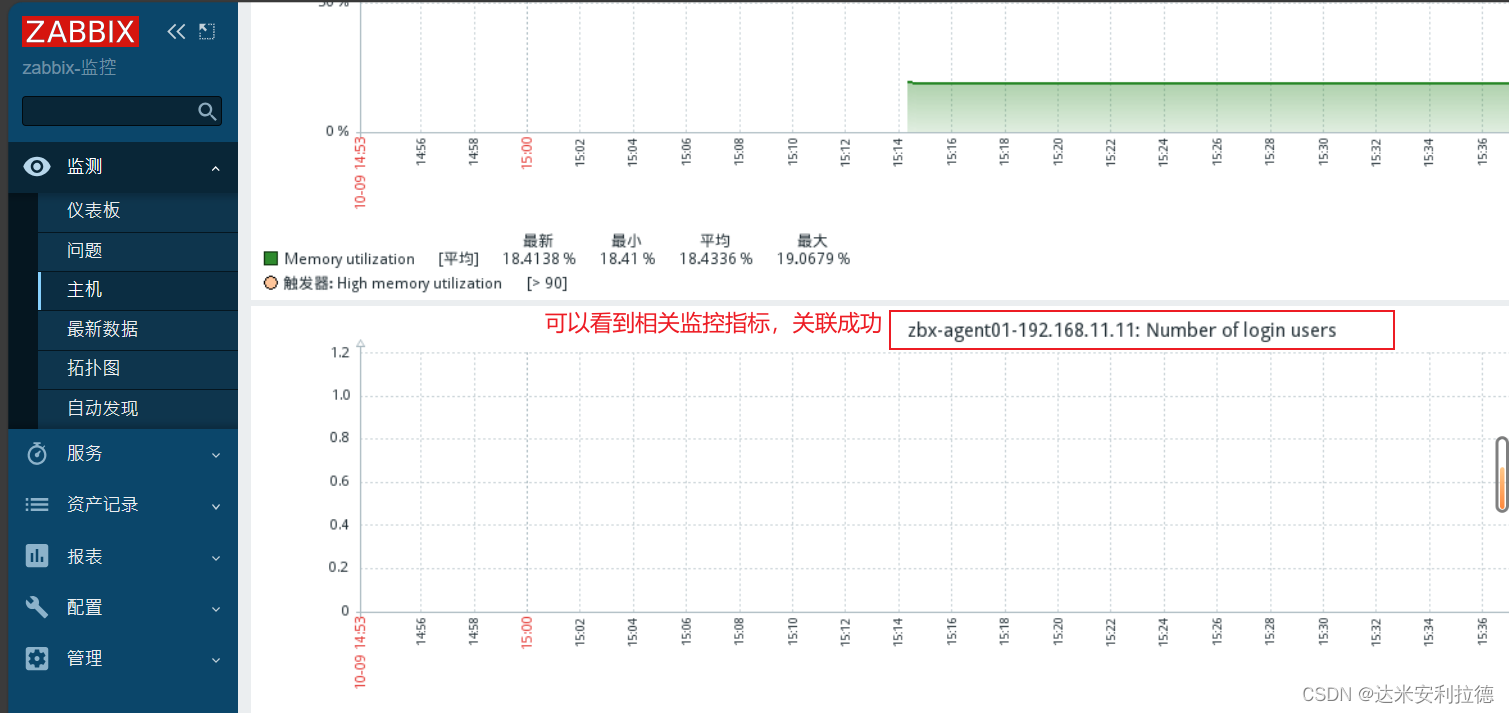
设置邮件报警
点击左边菜单栏【管理】中的【报警媒介类型】,点击【创建媒体类型】
【名称】设置成 qq_Email
【SMTP服务器】设置成 smtp.qq.com
【SMTP服务器端口】设置成 25
【SMTP HELO】设置成 qq.com
【SMTP电邮】设置成 自己的邮箱地址
【认证】选择 用户名和密码
【用户名称】设置成 自己的邮箱地址
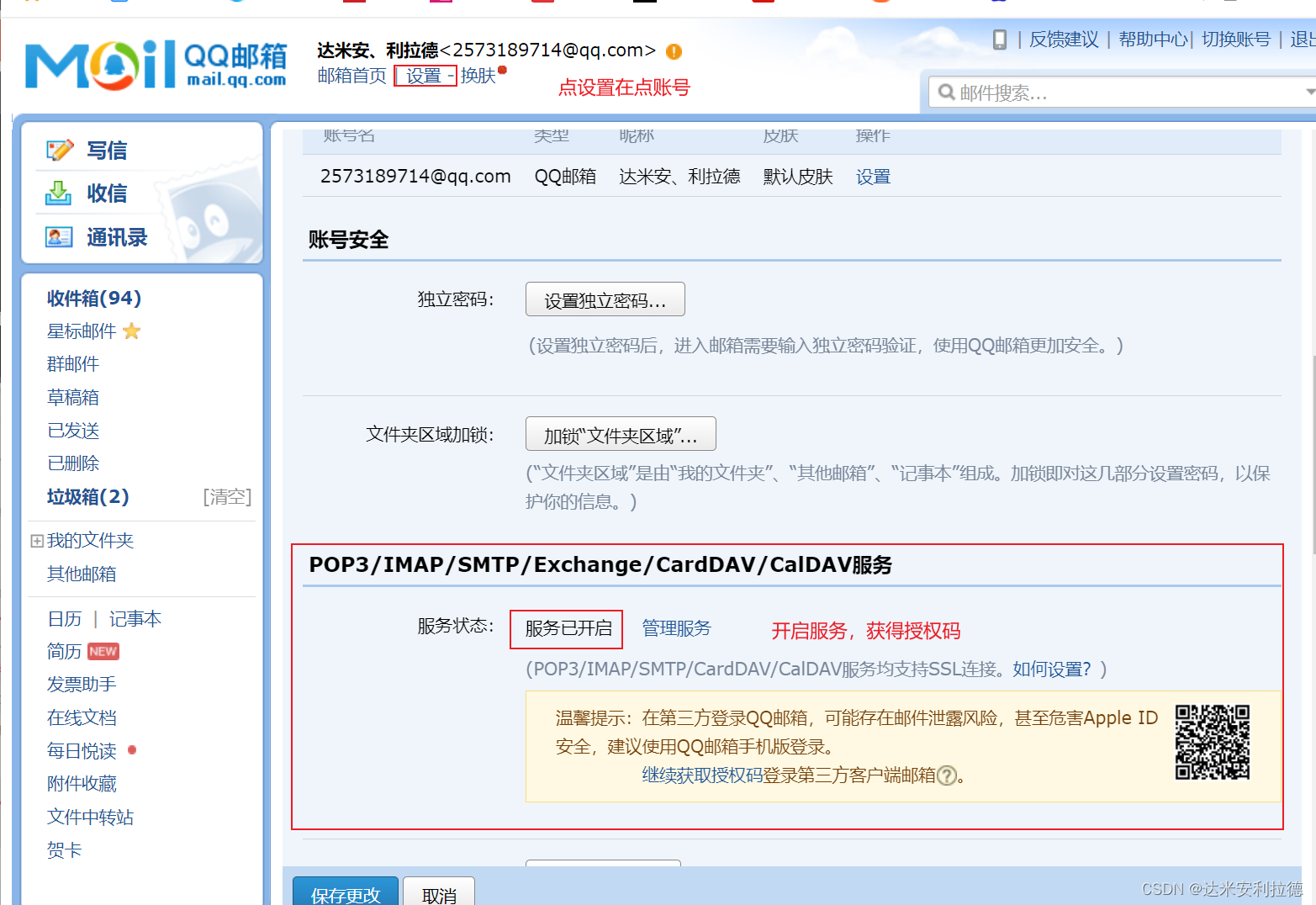
【密码】可登录QQ邮箱页面,点击【设置】-->【账户】中的【生成授权码】,通过短信获取授权码
zhukmpcerperdjcg
【描述】可自定义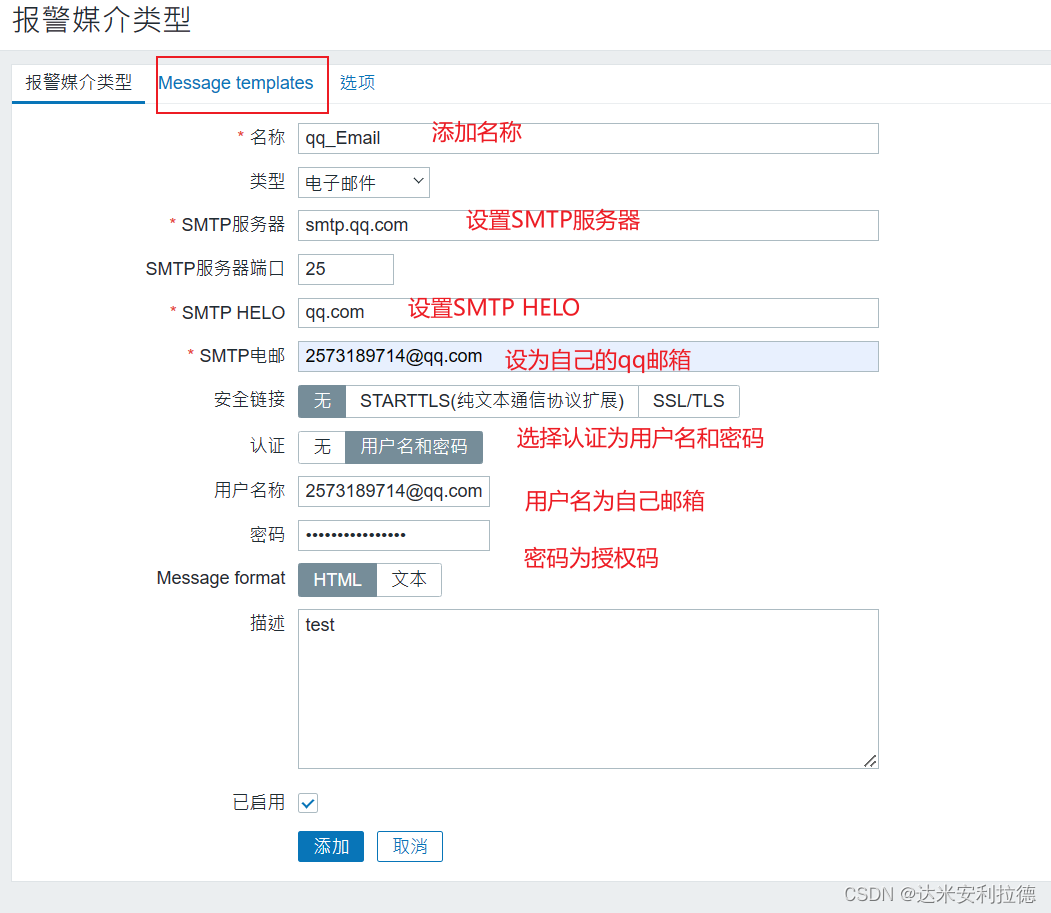
点击上方菜单栏【Message templates】
点击【添加】
【Message type】选择 问题
点击【更新】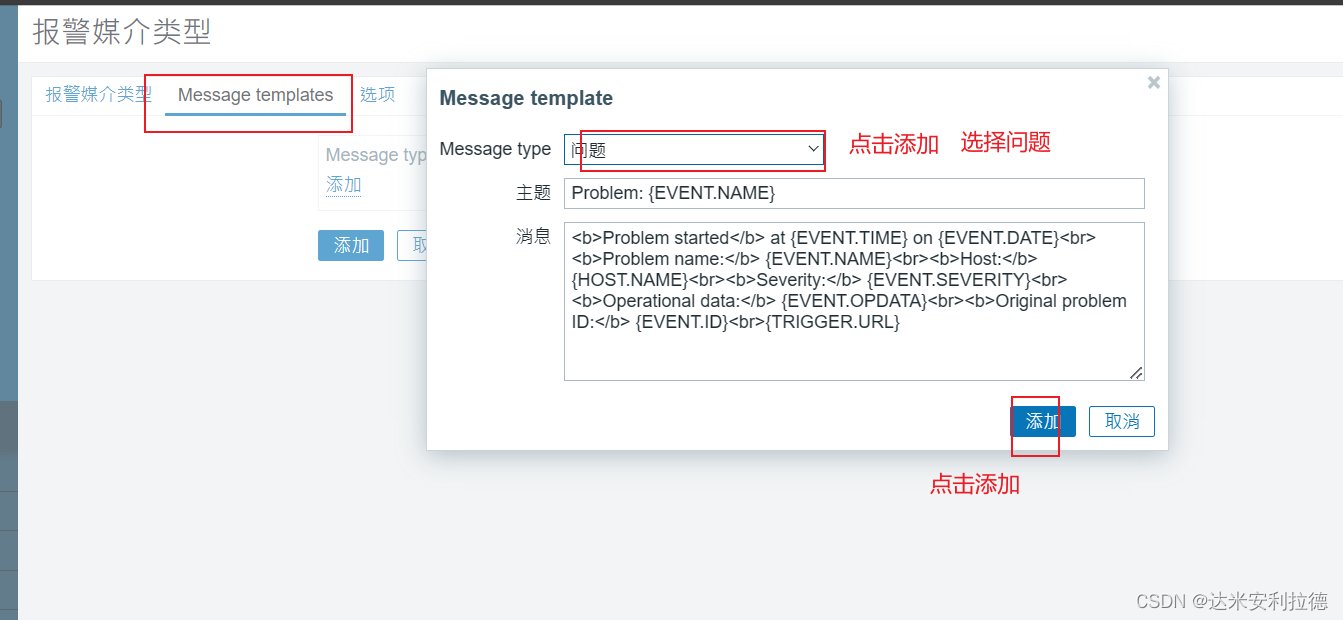
点击左边菜单栏【User settings】-->【Profile】-->【报警媒介】,点击【添加】
【类型】选择 qq_Email
【收件人】设置成 自己的qq邮箱地址
【当启用时】设置成 1-7,00:00-24:00
【如果存在严重性则使用】勾选需要的严重性
点击 【添加】
再点击 【更新】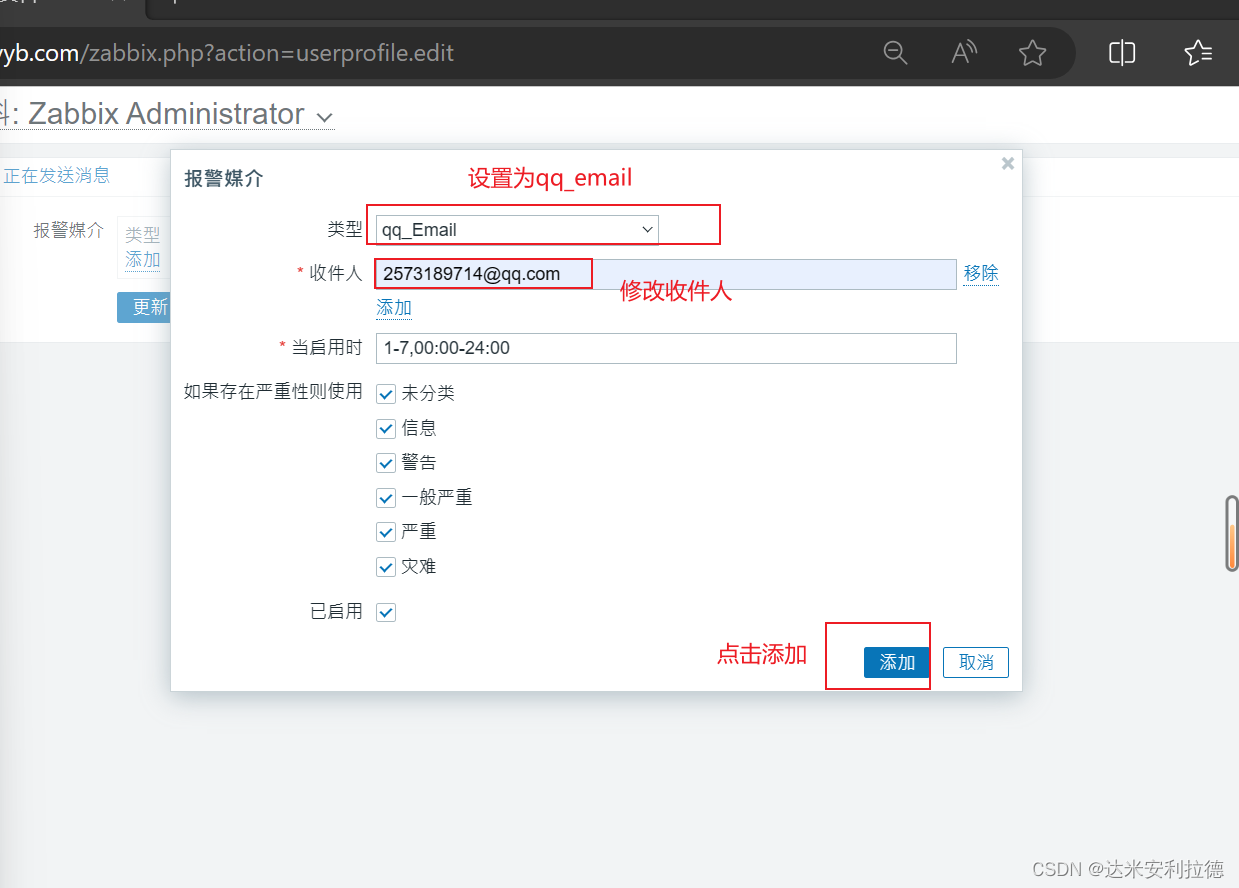
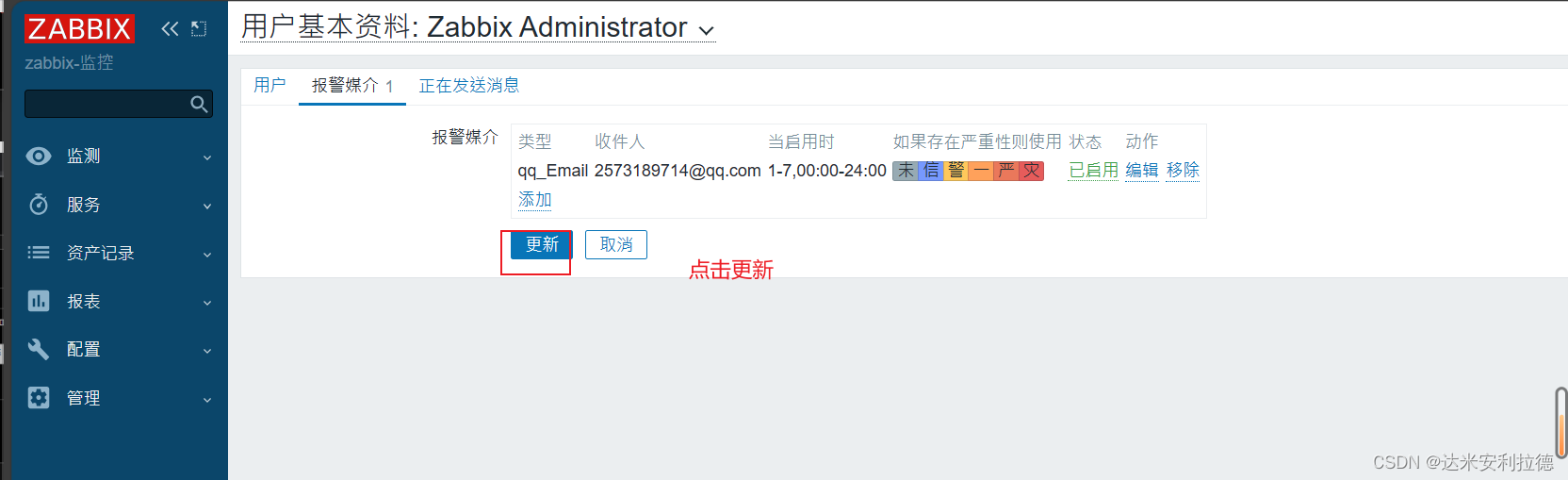
点击左边菜单栏【配置】->【动作】->【Trigger actions】
选择相对应的动作名称点击进入,点击 【添加】
【类型】选择 触发器,【操作者】选择 等于,【触发器】点击选择 Nunber of login users is greater than 3
点击【添加】
勾选 【已启动】
点击 【更新】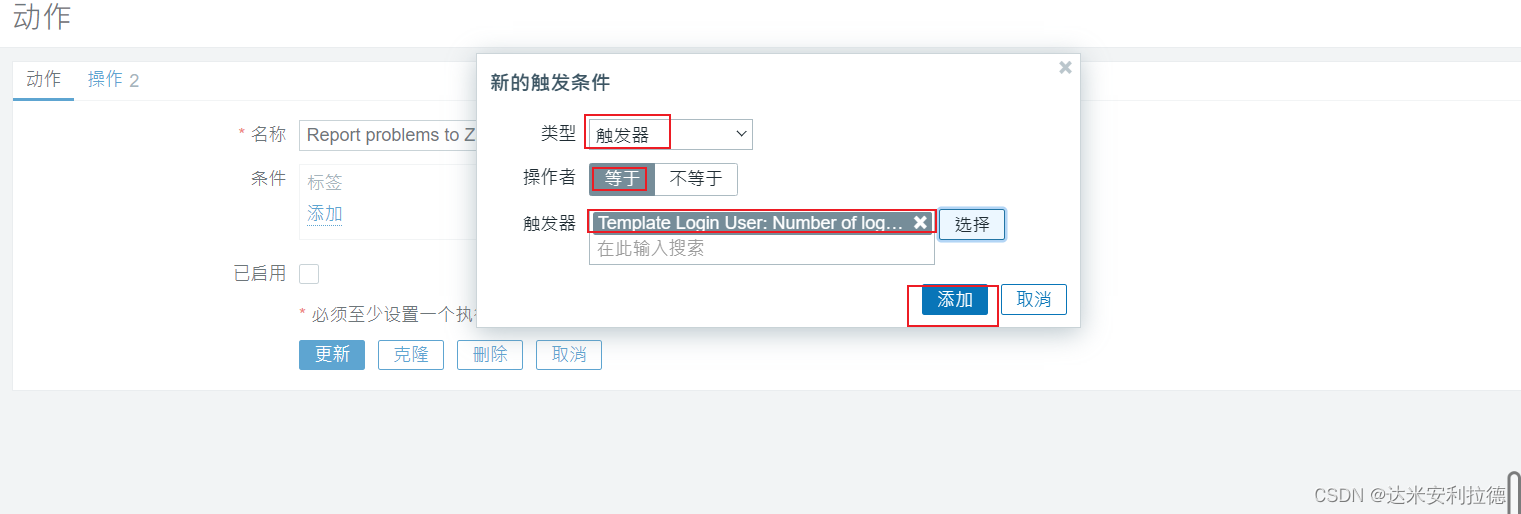

测试邮件报警
增加测试客户端的用户登录数超过触发器预设的值,查看【监测】–>【仪表板】,确认报警
增加连接数
ssh 192.168.11.13 #远程连接,以root用户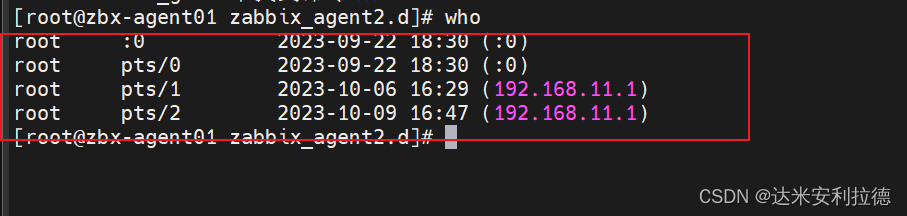
查看【监测】–>【仪表板】
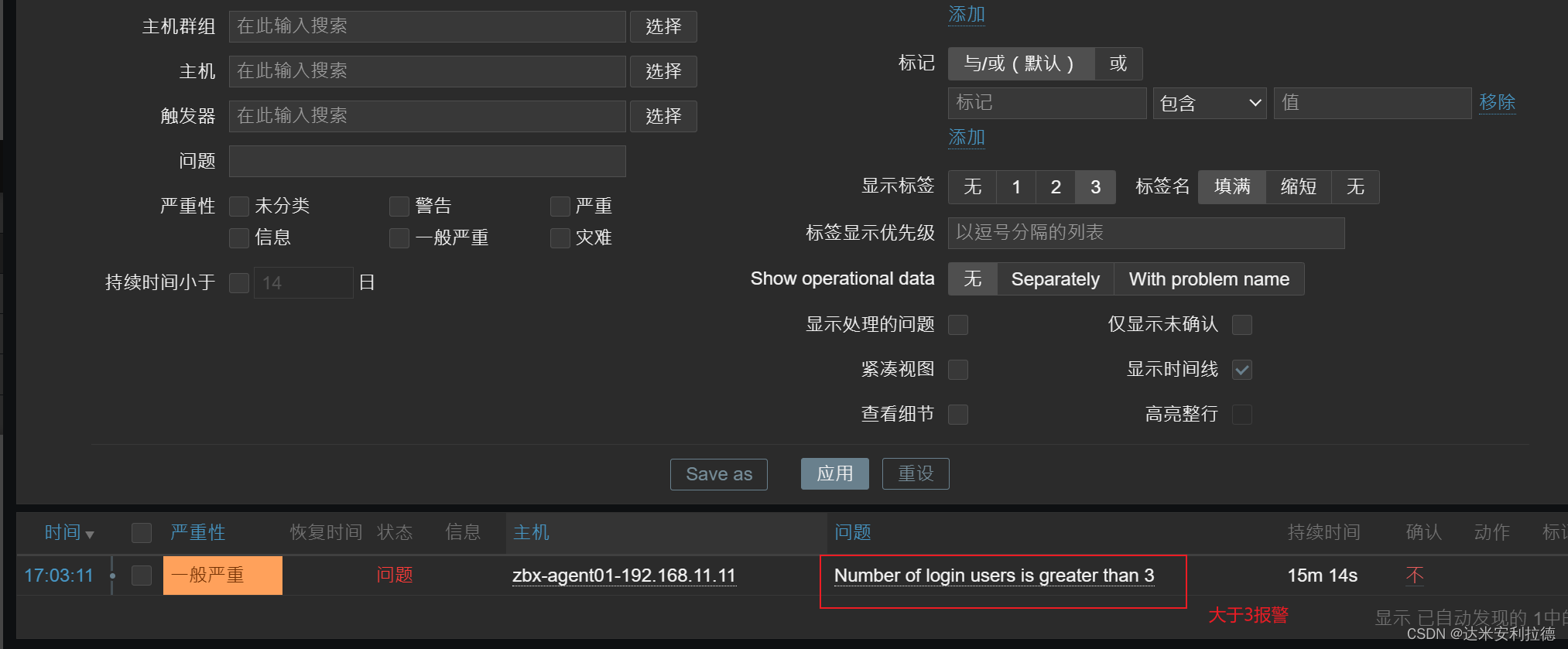
查看邮箱
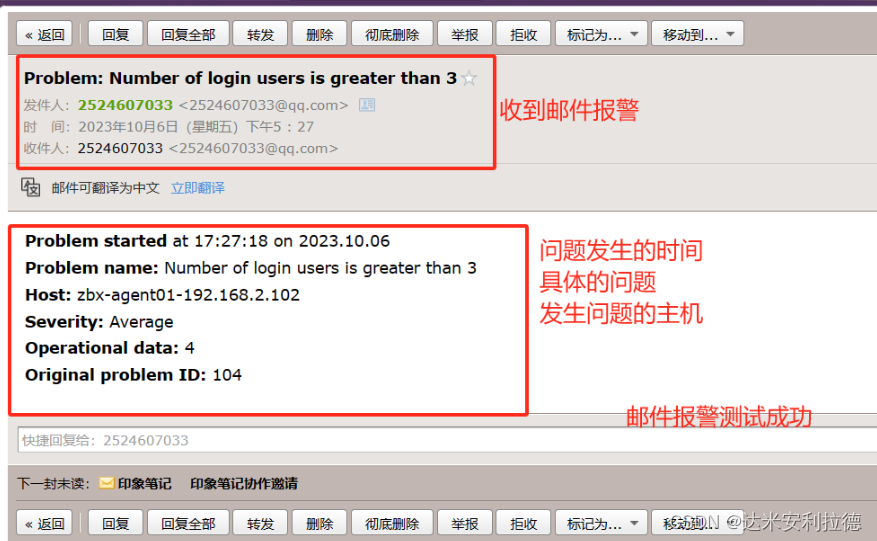
二、zabbix 自动发现与自动注册部署实例
2.1 部署zabbix自动发现
在 Web 页面删除原有的客户端主机
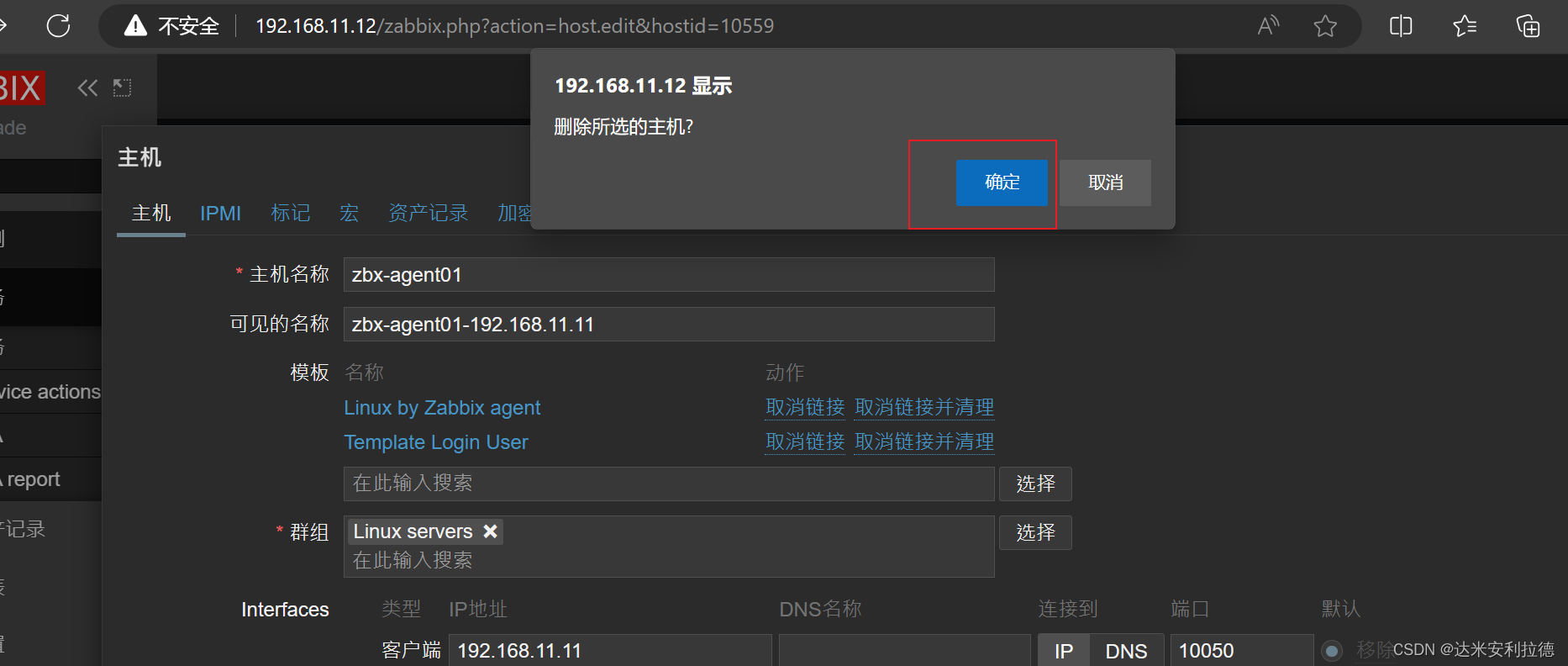
在服务端和客户端上配置 hosts 解析
192.168.11.12 zbx-server
192.168.11.11 zbx-agent01
192.168.11.14 zbx-agent02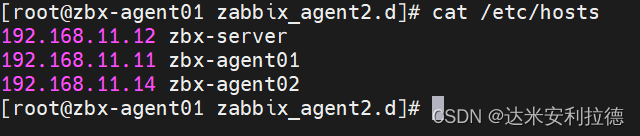
在 Web 页面配置自动发现
点击左边菜单栏【配置】中的【自动发现】,点击【创建发现规则】
【名称】设置成 mynetwork
【IP范围】设置成 192.168.11.1-254
【更新间隔】设置成 30s
【检查】点击添加,【检查类型】选择 Zabbix 客户端,【端口范围】设置成 10050,【键值】设置成 system.uname
【设备唯一性准则】选择 IP地址
【主机名称】选择 DNS名称
【可见的名称】选择 主机名称
勾选 【已启用】
点击 【添加】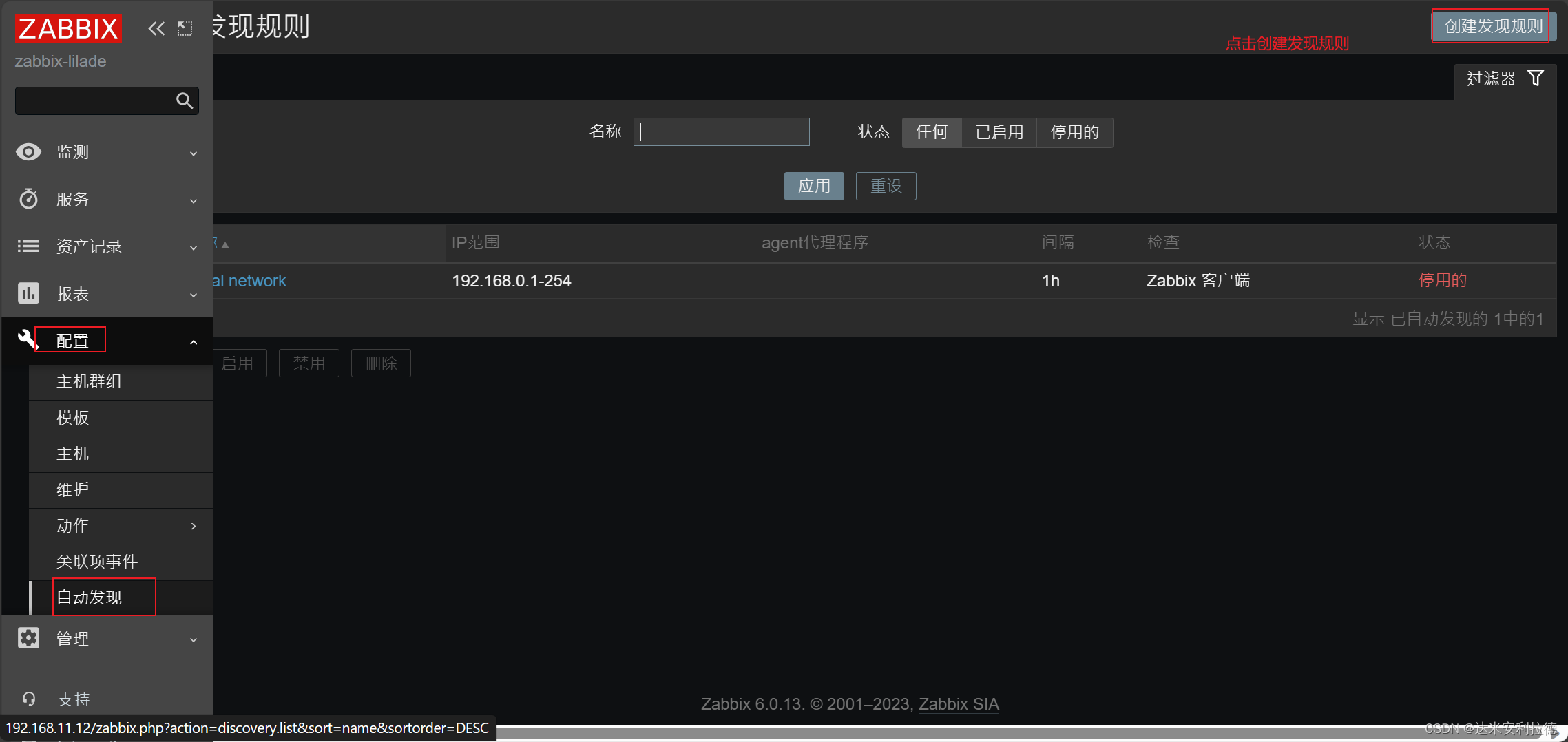
点击左边菜单栏【配置】中的【主机】刷新
等待一段时间后即可刷新出自动发现的客户端主机
在服务端查看 zabbix 日志
tail -f /var/log/zabbix_server.log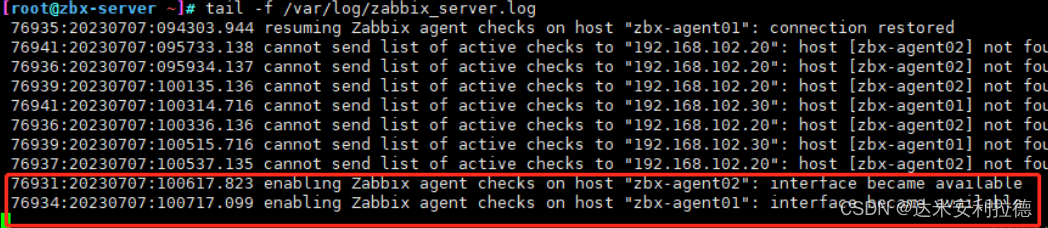
zabbix 自动注册(对于 agent2 是主动模式)
.环境准备
点击左边菜单栏【配置】中的【发现动作】,勾选发现规则,点击 禁用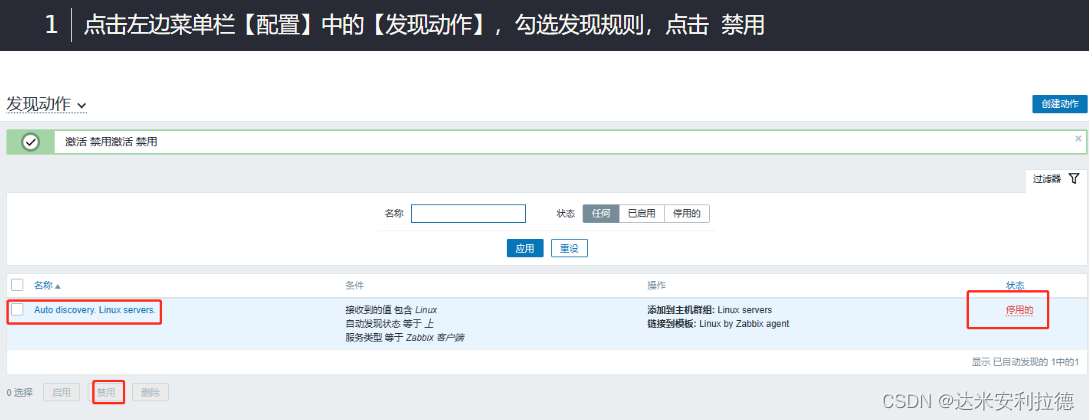
点击左边菜单栏【配置】中的【主机】,勾选原有的客户端主机,点击 删除
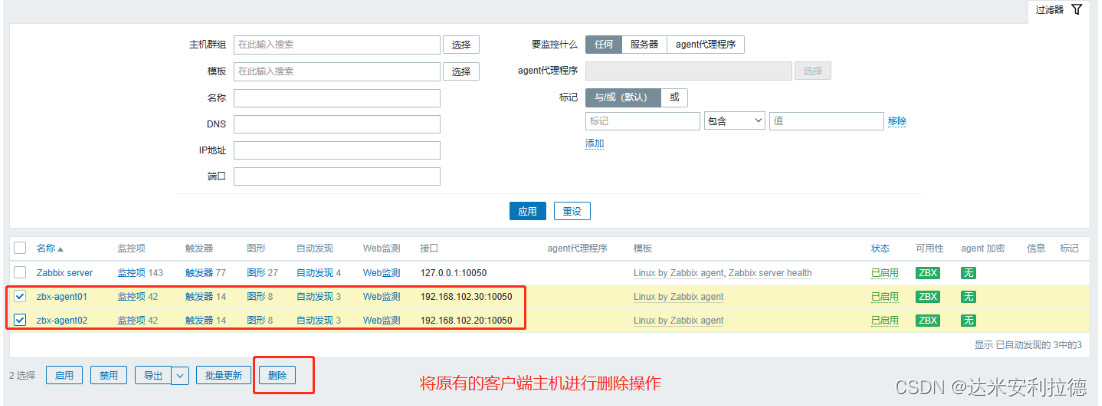
服务端和客户端都设置 hosts 解析
cat > /etc/hosts << EOF
192.168.11.11  zbx-server
192.168.11.12  zbx-agent01
192.168.11.14  zbx-agent02
EOF
修改 所有的服务端和客户端的zabbix-agent2 配置文件
vim /etc/zabbix/zabbix_agent2.conf
......
HostnameItem=system.hostname		#152行,取消注释egrep -v "^#|^$" /etc/zabbix/zabbix_agent2.conf
PidFile=/var/run/zabbix/zabbix_agent2.pid
LogFile=/var/log/zabbix/zabbix_agent2.log
LogFileSize=0
Server=192.168.11.11
ServerActive=192.168.11.11
Hostname=zbx-agent01
HostnameItem=system.hostname
Include=/etc/zabbix/zabbix_agent2.d/*.conf
ControlSocket=/tmp/agent.sock
systemctl restart zabbix-agent2在 Web 页面配置自动注册
点击左边菜单栏【配置】中的【动作】,上方菜单选择 【自动注册动作】,点击【创建动作】
【名称】设置成 Auto registration
点击 【添加】,【类型】选择 主机名称,【操作者】选择 包含,【值】设置成 zbx-agent
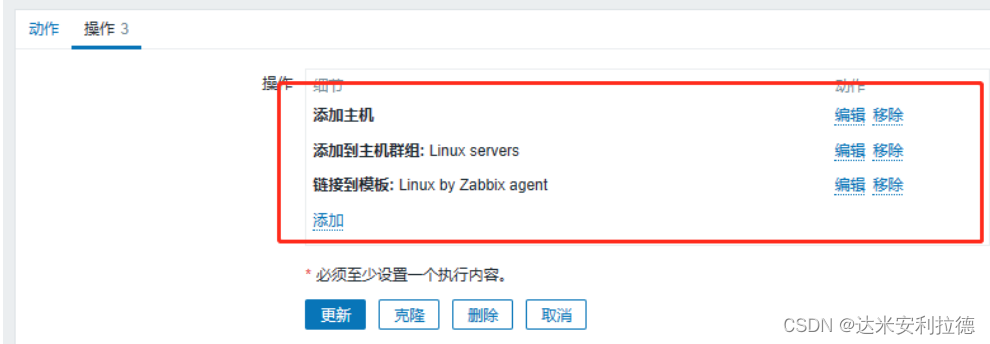
点击上方菜单栏【操作】,点击【添加】,【操作类型】选择 添加主机,点击 【Add】
再点击【添加】,【操作类型】选择 添加到主机群组,【主机群组】选择 Linux servers,点击 【Add】
再点击【添加】,【操作类型】选择 与模板关联,【模板】搜索 Linux,选择 Linux by Zabbix agent,点击 【Add】
点击下方的【添加】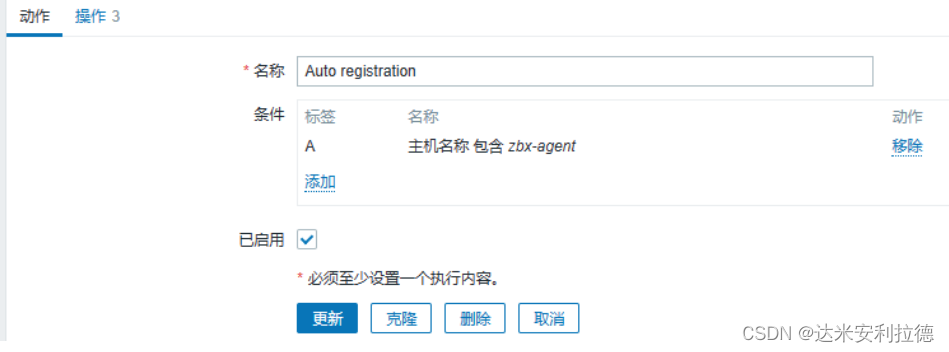
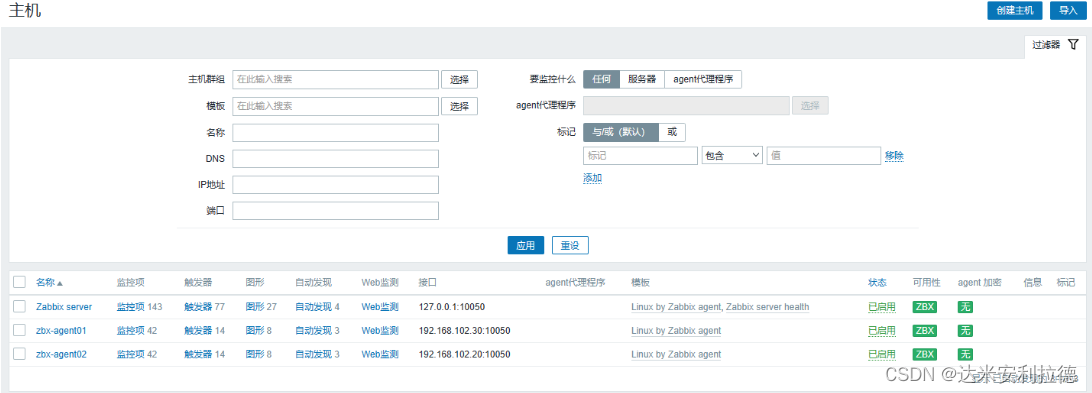
等待一段时间后,点击左边菜单栏【配置】中的【主机】刷新,即可刷新出自动发现的客户端主机
在服务端查看 zabbix 日志
