移动端网站排名,南通网站建设.,网站手机端怎么制作教程,绿色郑州网站常用快捷键
加粗#xff1a; Ctrl B 标题#xff1a; Ctrl H 插入链接#xff1a; Ctrl K 插入代码#xff1a; Ctrl Shift C – 无法执行 行内代码#xff1a; Ctrl Shift K 插入图片#xff1a; Ctrl Shift I 无序列表#xff1a;Ctrl Shift L – 无法执行…常用快捷键
加粗 Ctrl B 标题 Ctrl H 插入链接 Ctrl K 插入代码 Ctrl Shift C – 无法执行 行内代码 Ctrl Shift K 插入图片 Ctrl Shift I 无序列表Ctrl Shift L – 无法执行 撤销 Ctrl Z 一级标题 Ctrl 1 – 以此类推
Ctrl1 一阶标题 CtrlB 字体加粗
Ctrl2 二阶标题 CtrlI 字体倾斜
Ctrl3 三阶标题 CtrlU 下划线
Ctrl4 四阶标题 CtrlHome 返回Typora顶部
Ctrl5 五阶标题 CtrlEnd 返回Typora底部
Ctrl6 六阶标题 CtrlT 创建表格
CtrlL 选中某句话 CtrlK 创建超链接
CtrlD 选中某个单词 CtrlF 搜索
CtrlE 选中相同格式的文字 CtrlH 搜索并替换
AltShift5 删除线 CtrlShiftI 插入图片
CtrlShiftM 公式块 CtrlShiftQ 引用注一些实体符号需要在实体符号之前加”\”才能够显示一、结构类操作 1. 多级标题创建方式# 标题快捷键Ctrl 1~6【扩展】段落 快捷键Ctrl 02. 有序列表创建方式编号. 快捷键Ctrl Shift [【扩展】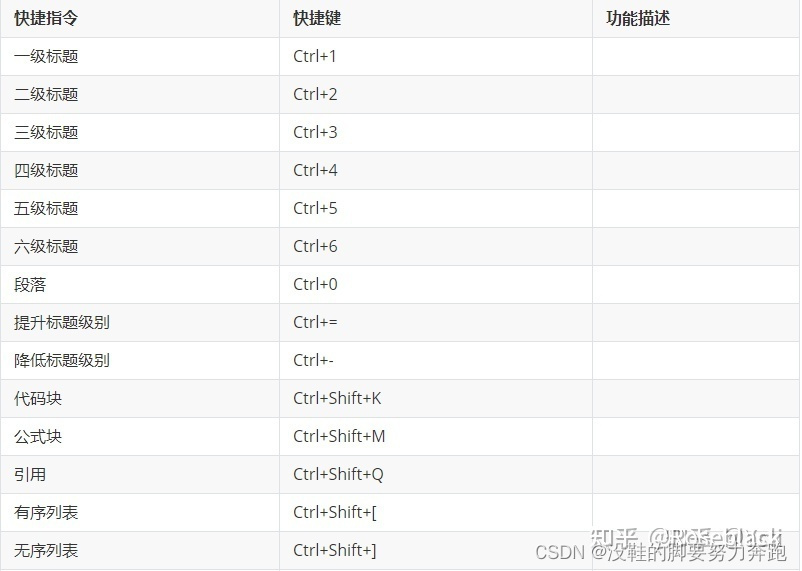降级快捷键Tab 或 Shift ]升级快捷键Shift Tab 或 Shift [3. 无序列表创建方式* 或 - 快捷键Ctrl Shift ]4. 任务列表创建方式- [ ] 快捷方式Ctrl Shift X【注意】-、[、]后都一定要有空格5. 插入表格创建方式|学号|姓名|性别|年龄|快捷键Ctrl T【扩展】添加一行只需按下Ctrl Enter二、代码类操作 1. 行内代码创建方式行内代码快捷键Ctrl Shift 2. 代码块创建方式对应计算机语言 或 ~~~对应计算机语言快捷键Ctrl Shift K【推荐设置】文件 — 偏好设置 — Markdown — 勾选[显示行号] — 勾选[代码块自动换行] — 重启Typora三、元素类操作 1. 图片创建方式![]()快捷键Ctrl Shift I【推荐设置】文件 — 偏好设置 — 图像 — 选择[复制图片到./$(filename).assets文件夹] — 勾选[优先使用相对路径] — 重启Typora2. 超链接创建方式i. 直接粘贴复制ii. [显示内容](网址)快捷键Ctrl K【扩展】访问方式Ctrl 左键单击3. 水平分割线创建方式 ---Enter4. 引用创建方式 引用的内容快捷键Ctrl Shift Q四、样式类操作 1. 加粗、斜体、高亮创建方式**加粗内容** 或 __加粗内容__ 快捷键Ctrl B创建方式*斜体内容* 或 _斜体内容_ 快捷键Ctrl I创建方式高亮内容【推荐设置】文件 — 偏好设置 — Markdown — Markdown 扩展语法 — 勾选[高亮] — 重启Typora2. 下划线、删除线创建方式u下划线内容/u 快捷键Ctrl U创建方式~~删除线内容~~ 快捷键Alt Shift 53. 清除格式快捷键Ctrl \五、视图类操作 1. 大纲边框【推荐设置】文件 — 偏好设置 — 外观 — [允许折叠和展开侧边栏的大纲视图] — 重启Typora2. 源代码模式快捷键Ctrl /3. 专注模式快捷键F84. 打字机模式快捷键F9六、导出类操作 1. 导出PDF文件文件 — 导出 — PDF — 命名 — 保存
