
建立什么本地网站赚钱网络推广优化服务
标准项模型
- 一.使用标准型项模型
- 1.应用场景
- 2.界面拖放
- 3.创建模型
- 4.配套模型
- 5.视图设置模型
- 6.视图属性的设置
- 二.从文件中拿到数据
- 1.文件对话框获取文件名
- 2.创建文件对象并初始化
- 3.打开文件对象
- 4.创建文本流并初始化
- 5.读取文本流
- 6.关闭文件
- 7.完整代码
- 三.为模型添加数据
- 1.自定义函数
- 2.模型添加表头
- 3.模型添加数据
- 四.模型插入数据
- 1.尾部添加数据
- 2.任意位置插入
- 五.模型删除数据
- 六.总结一下
一.使用标准型项模型
1.应用场景
标准项是有行有列的,类似于表格,所以标准项模型一般可以用于管理表格类的数据。
还是先上目标效果:
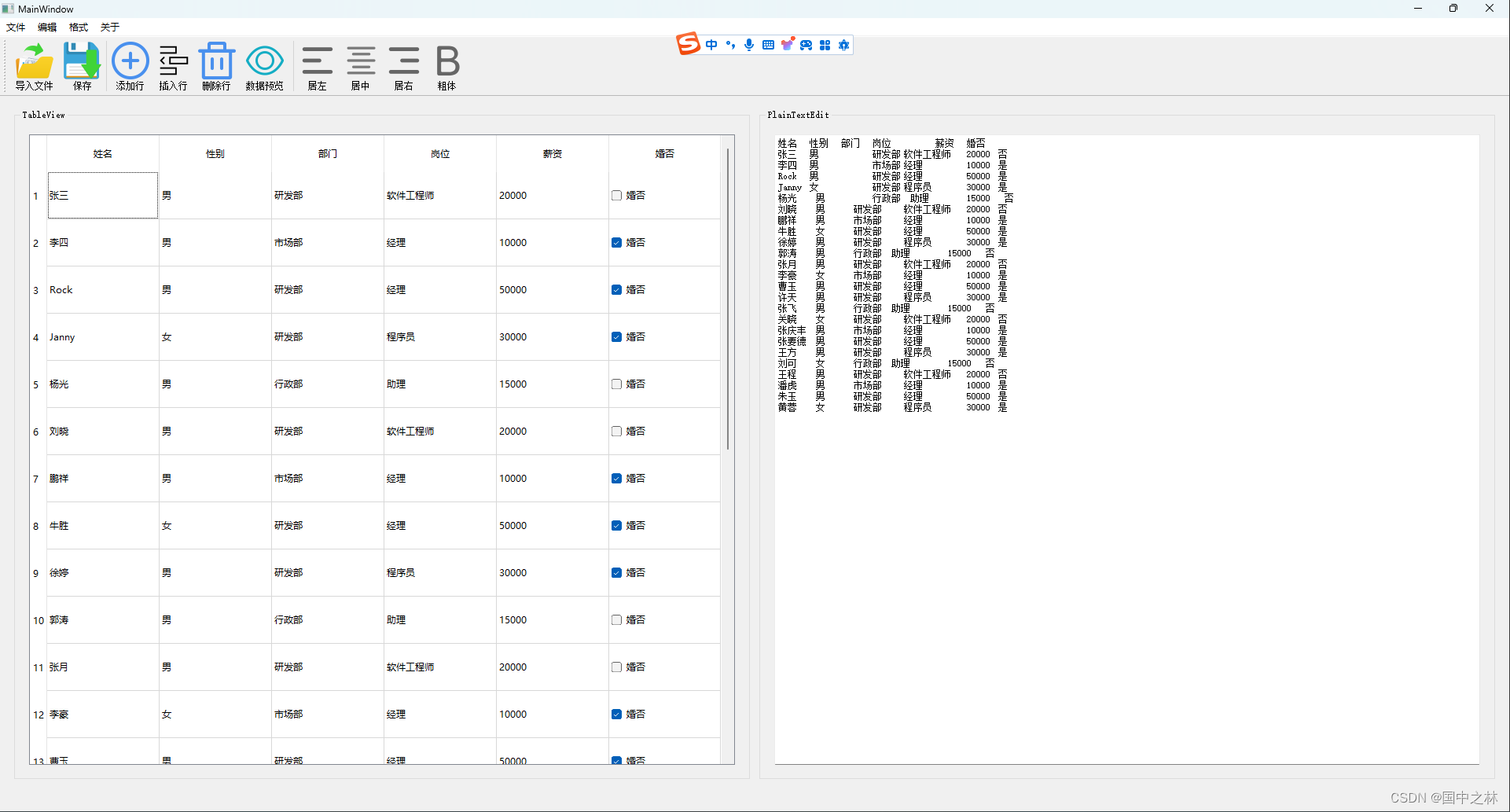
我们的数据来源于文本文件:

2.界面拖放
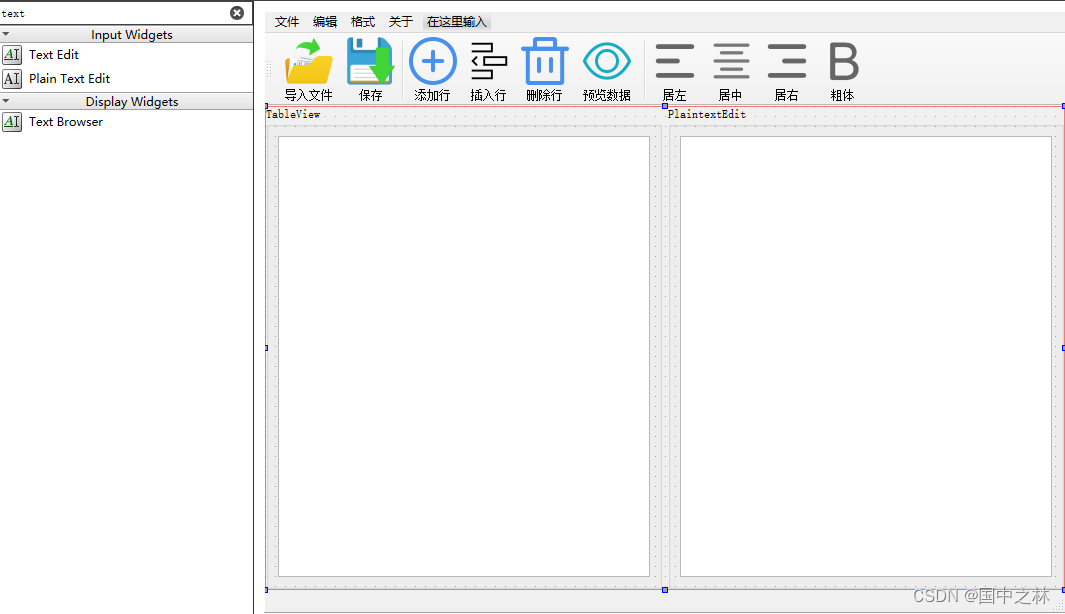
需要蔬菜的可以dd我。。。
3.创建模型
在mainwindow.h中
#ifndef MAINWINDOW_H
#define MAINWINDOW_H#include <QMainWindow>
#include <QStandardItemModel>//标准型模型头文件QT_BEGIN_NAMESPACE
namespace Ui { class MainWindow; }
QT_END_NAMESPACEclass MainWindow : public QMainWindow
{Q_OBJECTpublic:MainWindow(QWidget *parent = nullptr);~MainWindow();private:Ui::MainWindow *ui;QStandardItemModel* model;
};
#endif // MAINWINDOW_H
文本文件中一共有6列,我们可以定义一个变量来记录

在mainwindow.cpp中
#include "mainwindow.h"
#include "ui_mainwindow.h"MainWindow::MainWindow(QWidget *parent): QMainWindow(parent), ui(new Ui::MainWindow)
{ui->setupUi(this);colCount=6;model=new QStandardItemModel(2,colCount);//创建模型初始化行列
}MainWindow::~MainWindow()
{delete ui;
}
4.配套模型
在表格中,无疑我们需要许多的选择,我们可以增加一个项选择模型。
在mainwindow.h中
#ifndef MAINWINDOW_H
#define MAINWINDOW_H#include <QMainWindow>
#include <QStandardItemModel>//标准型模型头文件
#include <QItemSelectionModel>//项选择模型QT_BEGIN_NAMESPACE
namespace Ui { class MainWindow; }
QT_END_NAMESPACEclass MainWindow : public QMainWindow
{Q_OBJECTpublic:MainWindow(QWidget *parent = nullptr);~MainWindow();private:Ui::MainWindow *ui;int colCount;QStandardItemModel* model;QItemSelectionModel*selectionModel;
};
#endif // MAINWINDOW_H
同时,使用标准型模型来初始化项选择模型。
model=new QStandardItemModel(2,colCount);
selectionModel=new QItemSelectionModel(model);
5.视图设置模型
ui->tableView->setModel(model);
ui->tableView->setSelectionModel(selectionModel);
现在就可以看到了:
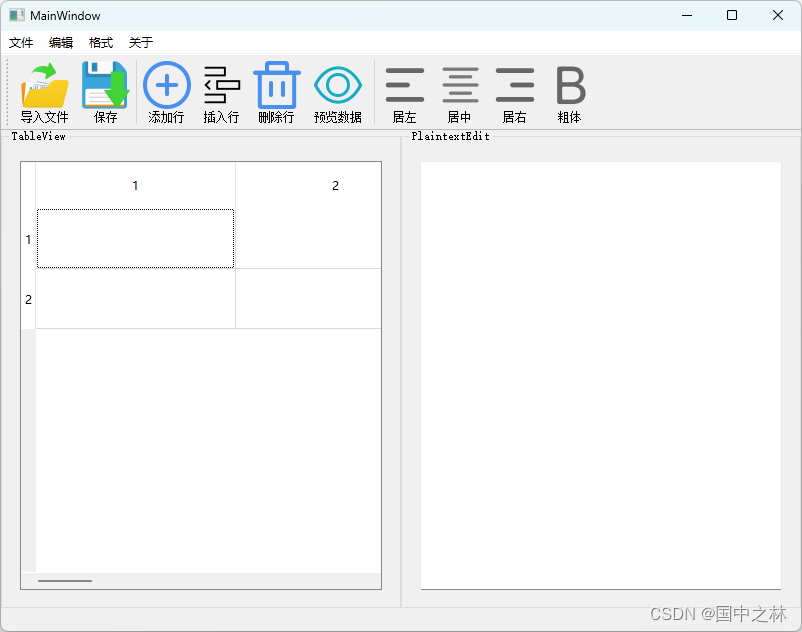
表自适应大小(表格组件有讲过哦):
auto hearView=ui->tableView->horizontalHeader();
hearView->setSectionResizeMode(QHeaderView::Stretch);
运行结果:

6.视图属性的设置
设置选择模式,按ctrl可以多个,按shift可以矩形选中
设置选择行为,就是点击是行还是列还是单元格。这里是单元格
ui->tableView->setSelectionMode(QAbstractItemView::ExtendedSelection);ui->tableView->setSelectionBehavior(QAbstractItemView::SelectItems);
参数的选择可以F1在线文档去找。
二.从文件中拿到数据
1.文件对话框获取文件名
头文件记得:
#include <QFileDialog>//文件对话框
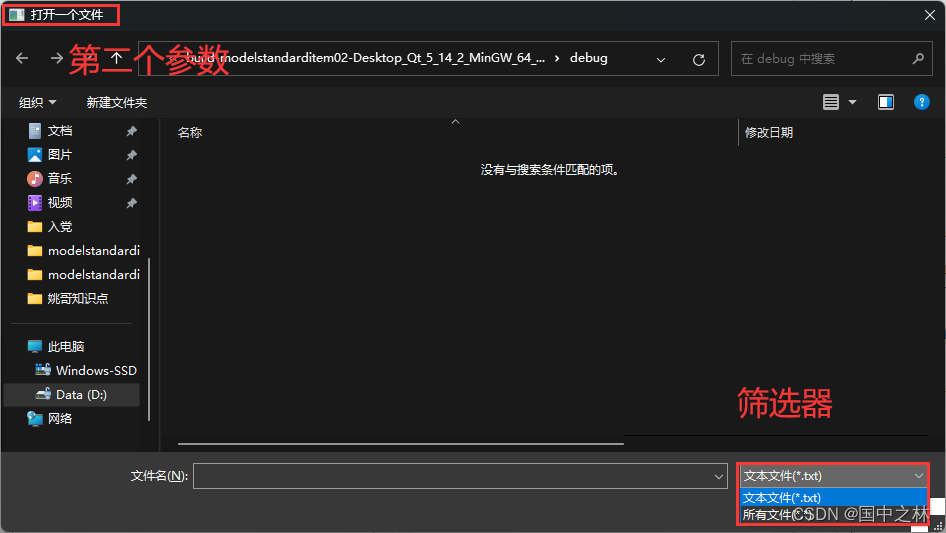
第一个参数是父窗口,第二个是文件对话框的名字,第三个是获取应用程序的路径,第四个参数是筛选器。
void MainWindow::on_actionOpen_triggered()
{QString fileName=QFileDialog::getOpenFileName(this,"打开一个文件",QCoreApplication::applicationDirPath(),"文本文件(*.txt);;所有文件(*.*)");
}
运行效果;
2.创建文件对象并初始化
记得现判断一下,如果没有获取到文件名就直接退出了
if(fileName.isEmpty()){return;}
用文件名初始化文件对象
QFile qFile(fileName);
3.打开文件对象
用只读和文本的方式打开文件,如果打不开就退出吧。
if(!qFile.open(QIODevice::ReadOnly|QIODevice::Text)){return;}
4.创建文本流并初始化
记得头文件哦。
#include <QTextStream>//文本流
...
QTextStream stream(&qFile);
5.读取文本流
没在文本结尾就一直读,每次读一行,将读到的信息保存到内存变量contents中,纯文本编辑器也添加读的信息。
QStringList contents;
while(!stream.atEnd()){QString line=stream.readLine();contents.push_back(line);ui->plainTextEdit->appendPlainText(line);}
6.关闭文件
qFile.close();
7.完整代码
void MainWindow::on_actionOpen_triggered()
{QString fileName=QFileDialog::getOpenFileName(this,"打开一个文件",QCoreApplication::applicationDirPath(),"文本文件(*.txt);;所有文件(*.*)");if(fileName.isEmpty()){return;}QFile qFile(fileName);if(!qFile.open(QIODevice::ReadOnly|QIODevice::Text)){return;}QTextStream stream(&qFile);QStringList contents;while(!stream.atEnd()){QString line=stream.readLine();contents.push_back(line);ui->plainTextEdit->appendPlainText(line);}qFile.close();
}
运行结果:
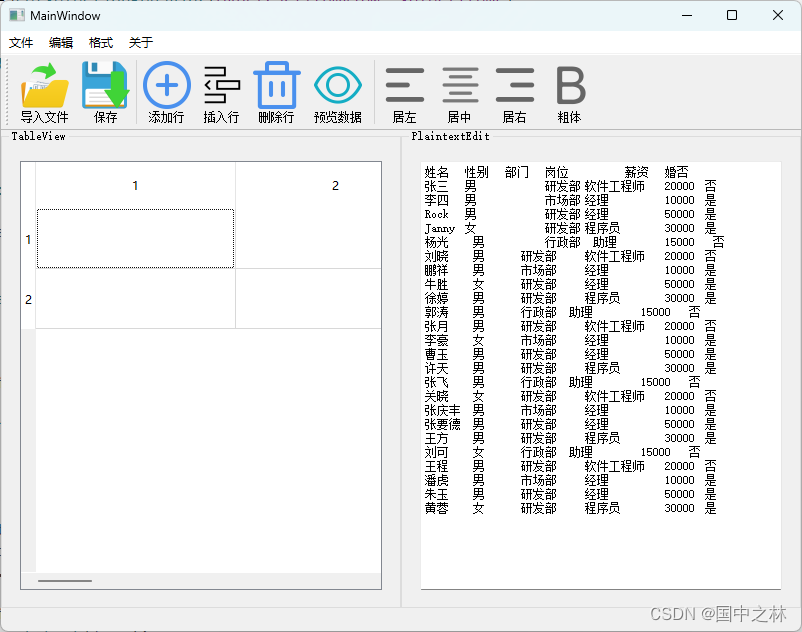
OK,数据我们是拿到了,接下来我们开始将其添加到模型中。
三.为模型添加数据
1.自定义函数
用来初始化模型,用我们刚刚从文本拿到的数据
//添加数据到模型
initModel(contents);
2.模型添加表头
文本文件的第一行为表头,我们优先处理,先拿出第一行,然后用正则表达式来拆开第一行。
"\s+"是跳过多个空白符,QString::SkipEmptyParts是跳过空白字段
void MainWindow::initModel(QStringList contents)
{QString headLine=contents[0];//数据第一行为表头QStringList headList=headLine.split(QRegExp("\\s+"),QString::SkipEmptyParts);model->setHorizontalHeaderLabels(headList);//设置表头标签
}
运行结果:
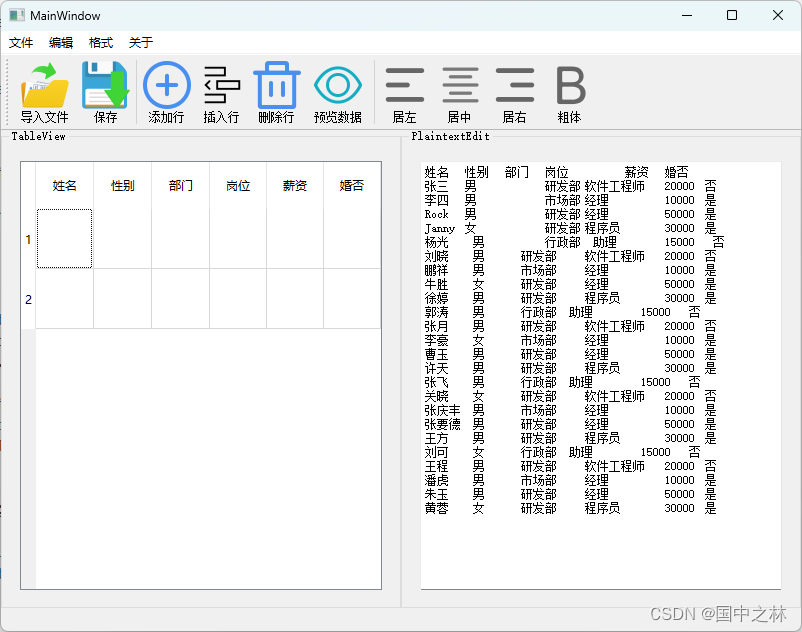
3.模型添加数据
int rows=contents.count();for(int i=1;i<rows;i++)//从1开始,因为表头已经取出了{QString line=contents[i];QStringList list=line.split(QRegExp("\\s+"),QString::SkipEmptyParts);for(int j=0;j<colCount-1;j++){QStandardItem* item=new QStandardItem(list[j]);model->setItem(i-1,j,item);//将数据添加到模型}}
拿到内存中的数据,先拆开,然后添加到QStandarditem中,然后再设置到模型中。
因为最后一列有复选框,所以我们单独进行处理:
QStandardItem* item=new QStandardItem(headList[colCount-1]);item->setCheckable(true);if(list[colCount-1]=="否"){item->setCheckState(Qt::Unchecked);}else{item->setCheckState(Qt::Checked);}model->setItem(i-1,colCount-1,item);
运行结果:
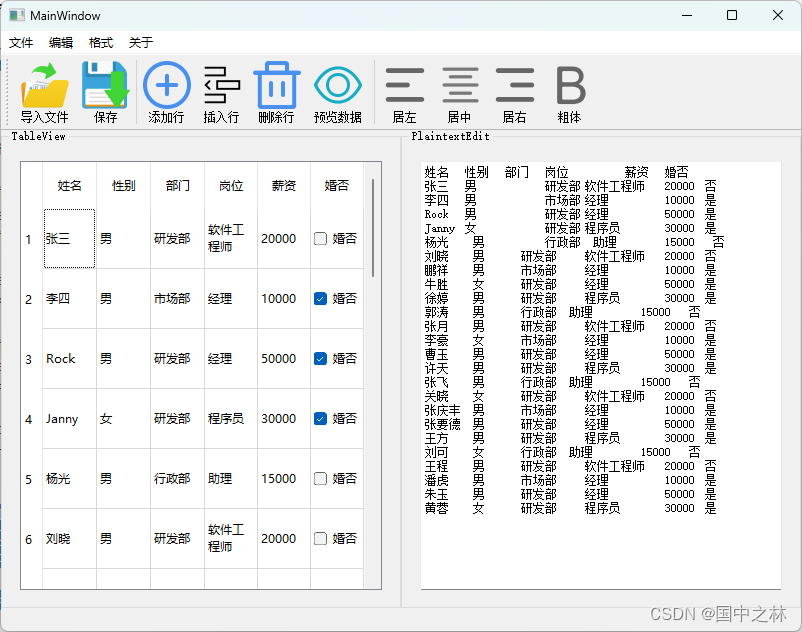
四.模型插入数据
1.尾部添加数据
void MainWindow::on_actionAdd_triggered()
{selectionModel->clearSelection();//清空选中的QStringList list={"姚国林","男","管理层","BOSS","100000","婚否"};QList<QStandardItem*> itemList;//插入需要QStandardItem*列表for(int i=0;i<list.count();i++){QStandardItem *item=new QStandardItem(list[i]);itemList.push_back(item);}itemList[colCount-1]->setCheckable(true);//最后一列设置复选框model->insertRow(model->rowCount(),itemList);//在最后一行插入数据QModelIndex index=model->index(model->rowCount()-1,0);//通过模型获取当前插入模型索引selectionModel->setCurrentIndex(index,QItemSelectionModel::Select);//设置刚刚插入的索引
}
运行结果:
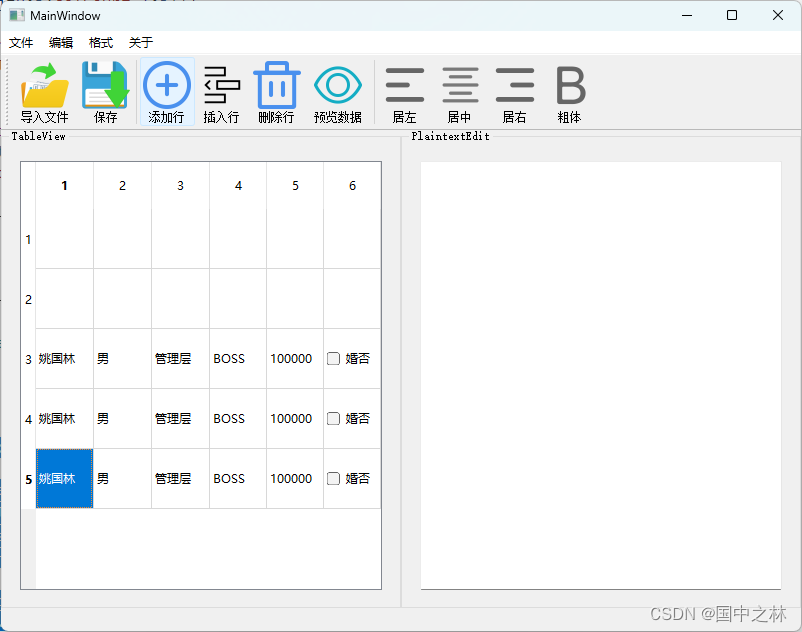
2.任意位置插入
和尾插基本一样,只是插入位置,是我们当前选中的位置
void MainWindow::on_actionInsert_triggered()
{selectionModel->clearSelection();//清空选中的QStringList list={"姚国林","男","管理层","BOSS","100000","婚否"};QList<QStandardItem*> itemList;//插入需要QStandardItem*列表for(int i=0;i<list.count();i++){QStandardItem *item=new QStandardItem(list[i]);itemList.push_back(item);}itemList[colCount-1]->setCheckable(true);//最后一列设置复选框QModelIndex index=selectionModel->currentIndex();//通过选择模型获取当前模型索引model->insertRow(index.row(),itemList);//在最后一行插入数据selectionModel->setCurrentIndex(index,QItemSelectionModel::Select);//设置刚刚插入的索引
}
运行结果:

五.模型删除数据
void MainWindow::on_actionDel_triggered()
{QModelIndex index=selectionModel->currentIndex();//通过选择模型获取当前模型索引if(index.row()==model->rowCount()-1)//如果选中的是最后一行,直接删除{model->removeRow(index.row());}else{model->removeRow(index.row());selectionModel->setCurrentIndex(index,QItemSelectionModel::Select);//以单元格选中的形式}
}
运行结果:

六.总结一下
还有一些功能,我们下一接再讲,你们先熟练掌握这些功能。
这节课主要用到的模型是标准项模型,附加一个选择模型。
每个接口不要死记硬背,注意其含义,参数可以到在线文档里面查找。
慌了,你就慢下来,还慌,你就停下来!