中国公司排名500强名单站内关键词排名优化软件
目录
一、先安装基础环境包
1.首先给Ubuntu安装Chrome浏览器(搜索引擎换成百度即可)
2、ubuntu 22.04中文输入法安装
3、安装 terminator
4、安装WPS for Linux
5、安装其它之前需要先安装anaconda
6、安装配置anaconda
7、安装完成anaconda后创建一个虚拟环境
8、安装pip:
9、小鱼的大佬的一键配置
10、ubuntu安装wps
二、安装pytorch前首先安装显卡驱动
1、输入查看驱动
三、安装配置pytorch
官网:pytorch下载地址
1.首先查看查看显卡使用情况
2、我的准备装cuda12.4
Linux and Windows
四、接下来安装cuda、cudnn
官网:cuda官网
1、选择自己版本
2、这里我们选择runfile(local)的安装方式
3、安装cuda
五、安装cudnn
安装cudnn
这里直接参考了我的另一篇文章:Ubuntu20.04配置深度学习环境yolov5最简流程_command 'nvidia-smi' not found, but can be install-CSDN博客
一、先安装基础环境包
1.首先给Ubuntu安装Chrome浏览器(搜索引擎换成百度即可)
安装命令:打开终端直接输入
wget https://dl.google.com/linux/direct/google-chrome-stable_current_amd64.deb
sudo dpkg -i google-chrome-stable_current_amd64.deb
sudo apt-get -f install
2、ubuntu 22.04中文输入法安装
sudo apt-get install fcitx-googlepinyin
3、安装 terminator
sudo add-apt-repository ppa:gnome-terminator
sudoapt-get update
sudo apt install terminator
4、安装WPS for Linux
进入搜狗for linux官网下载搜狗输入法 ,下载x86版本
WPS for linux5、安装其它之前需要先安装anaconda
conda下载地址
-
先去官网下载好anaconda后面是.sh文件
-
输入命令(命令上对应你自己下载的版本号):
sh Anaconda3-2021.11-Linux-x86_64.sh完成之后测试:
conda env list
6、安装配置anaconda
anaconda添加国内镜像源
#添加镜像源
conda config --add channels https://mirrors.tuna.tsinghua.edu.cn/anaconda/pkgs/main
conda config --add channels https://mirrors.tuna.tsinghua.edu.cn/anaconda/pkgs/free
conda config --add channels https://mirrors.tuna.tsinghua.edu.cn/anaconda/pkgs/r
conda config --add channels https://mirrors.tuna.tsinghua.edu.cn/anaconda/pkgs/pro
conda config --add channels https://mirrors.tuna.tsinghua.edu.cn/anaconda/pkgs/msys2
#显示镜像通道
conda config --show channels7、安装完成anaconda后创建一个虚拟环境
conda create -n yolo8 python=3.10查看自己的虚拟环境
conda env list 激活虚拟环境
conda activate yolo8接下来需要在虚拟环境里面安装pytorch
8、安装pip:
sudo apt-get install python3-pip9、小鱼的大佬的一键配置
打开ubuntu终端,输入:
wget http://fishros.com/install -O fishros && . fishros10、ubuntu安装wps
执行:
sudo dpkg -i wps-office*.deb
二、安装pytorch前首先安装显卡驱动
1、输入查看驱动
nvidia-smi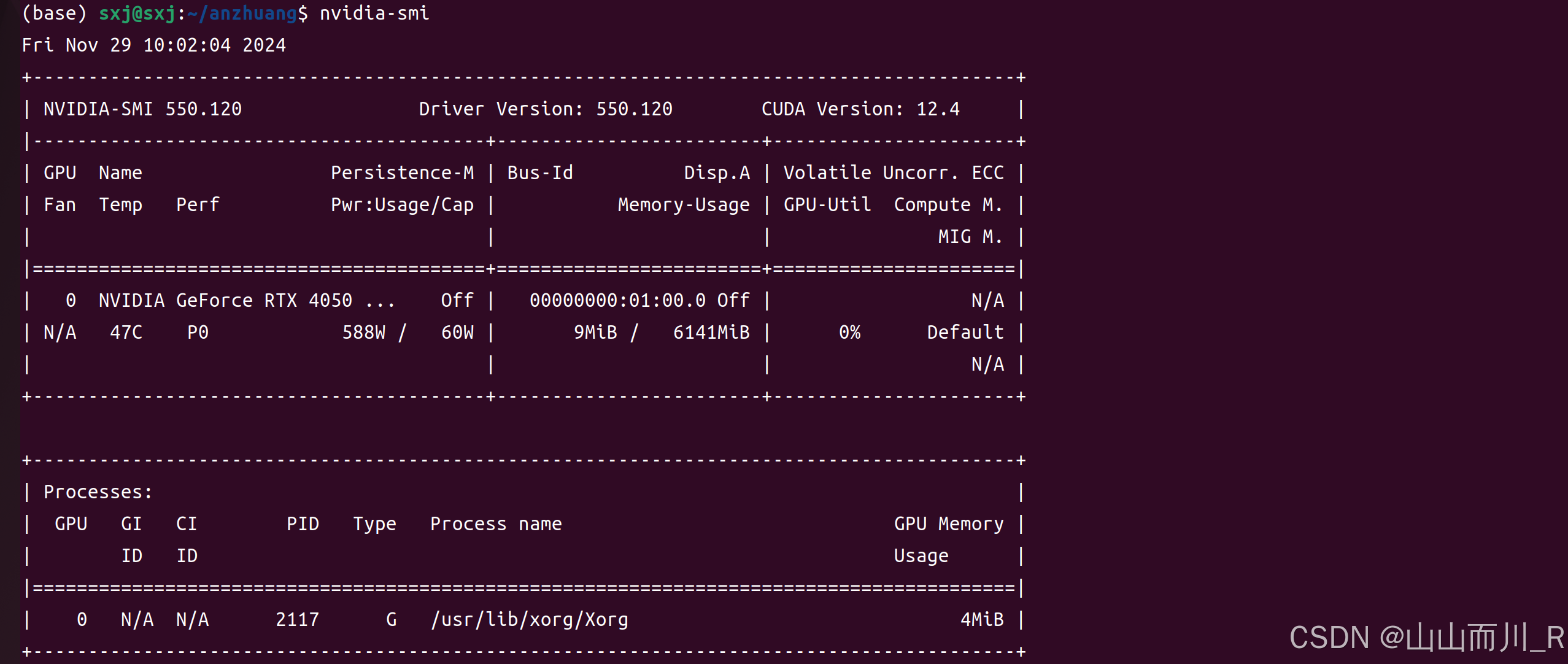
提示Command 'nvidia-smi' not found, but can be installed with:说明你还没有安装显卡驱动
选择适合自己的
sudo apt-get install nvidia-driver-535
设置完密码reboot就可以了
这时如果弹出没有可用的附加驱动或附加驱动为空
解决方法:
sudo add-apt-repository ppa:graphics-drivers/ppa
软件和更新即可显示驱动
完成后重启在输入nvidia-smi就可以看到电脑可以安装cuda的最高版本号
三、安装配置pytorch
官网:pytorch下载地址
1.首先查看查看显卡使用情况
打开终端输入:
nvidia-smi查看可以安装cuda的版本(低于这个或等于这个版本都可以安装)
安装前先进入自己环境:
conda activate yolo82、我的准备装cuda12.4
conda install pytorch==2.5.0 torchvision==0.20.0 torchaudio==2.5.0 pytorch-cuda=12.4 -c pytorch -c nvidia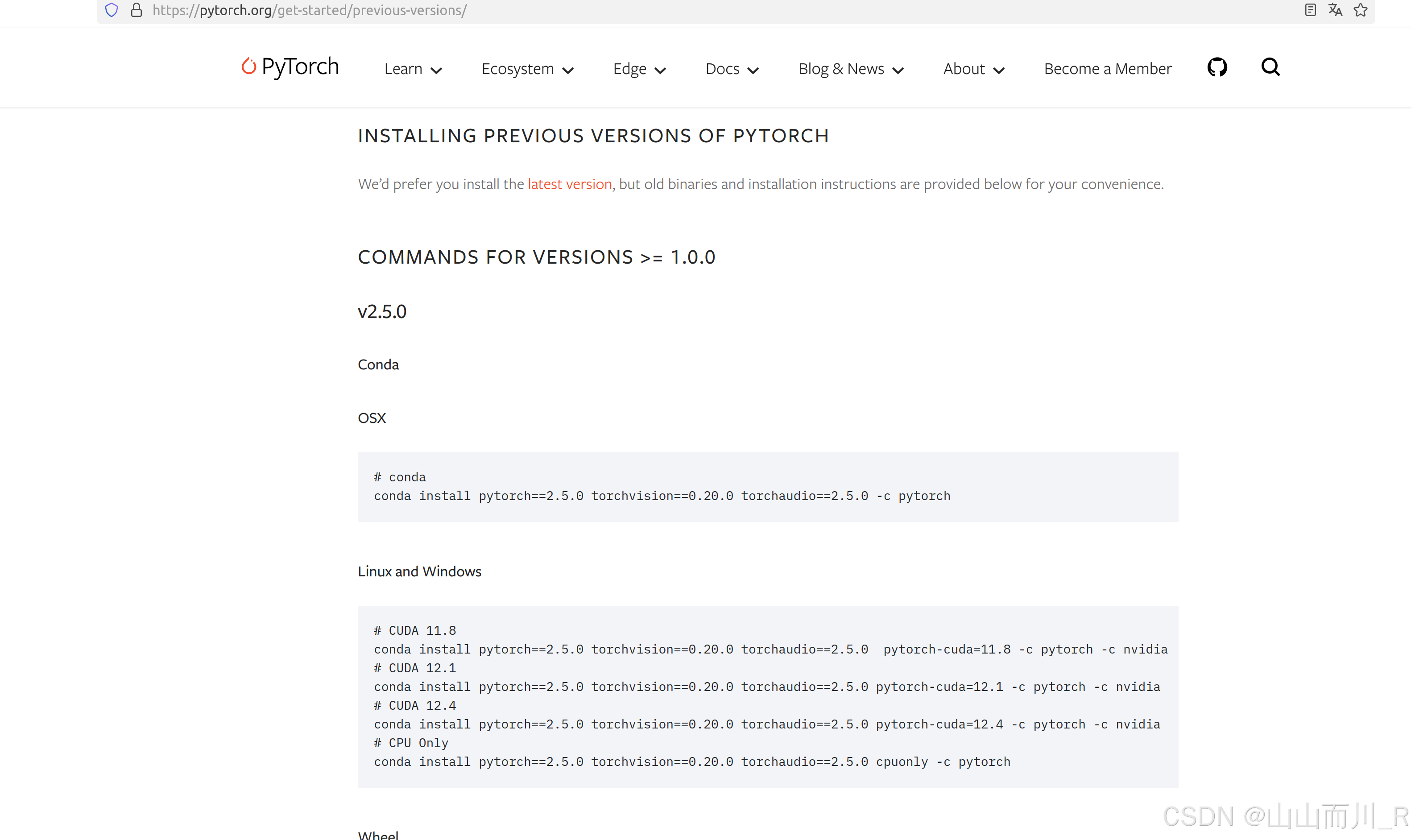
其它的找适合自己版本就行
Linux and Windows
# CUDA 11.8
conda install pytorch==2.5.0 torchvision==0.20.0 torchaudio==2.5.0  pytorch-cuda=11.8 -c pytorch -c nvidia
# CUDA 12.1
conda install pytorch==2.5.0 torchvision==0.20.0 torchaudio==2.5.0 pytorch-cuda=12.1 -c pytorch -c nvidia
# CUDA 12.4
conda install pytorch==2.5.0 torchvision==0.20.0 torchaudio==2.5.0 pytorch-cuda=12.4 -c pytorch -c nvidia
# CPU Only
conda install pytorch==2.5.0 torchvision==0.20.0 torchaudio==2.5.0 cpuonly -c pytorch
国内镜像源经常用放在这里
-i https://pypi.tuna.tsinghua.edu.cn/simple四、接下来安装cuda、cudnn
安装cudnn官网(参考文章Ubuntu安装cuda与cudnn,亲测可用)
官网:cuda官网
1、选择自己版本
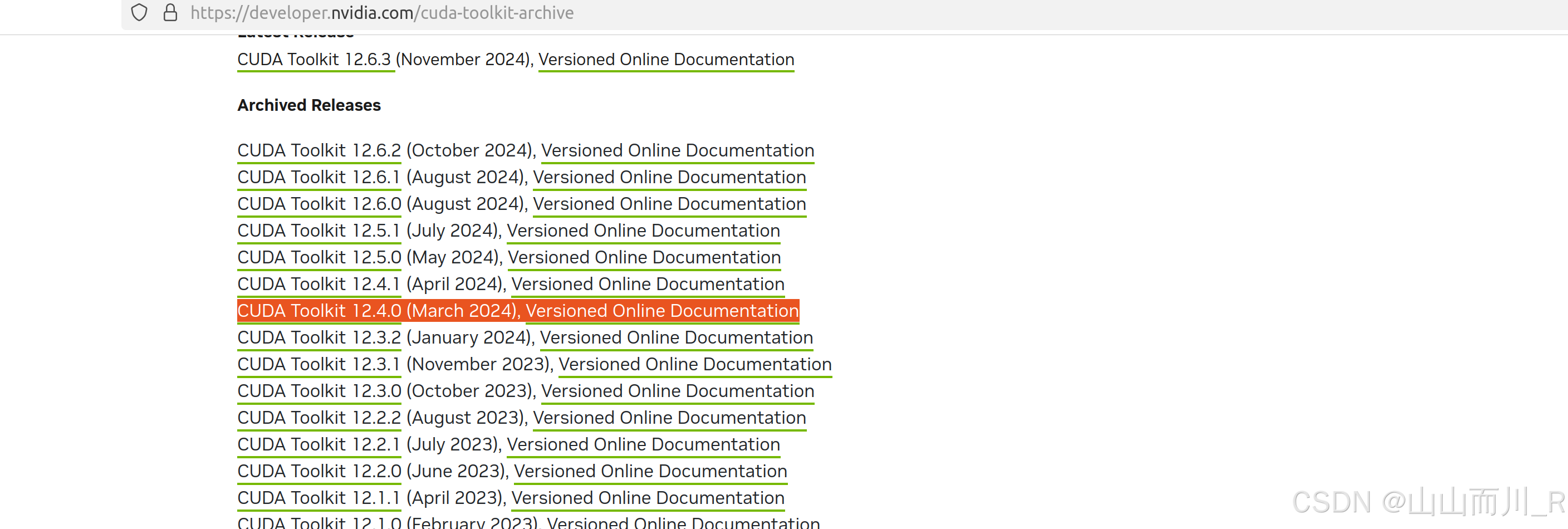
我的是cuda12.4
2、这里我们选择runfile(local)的安装方式
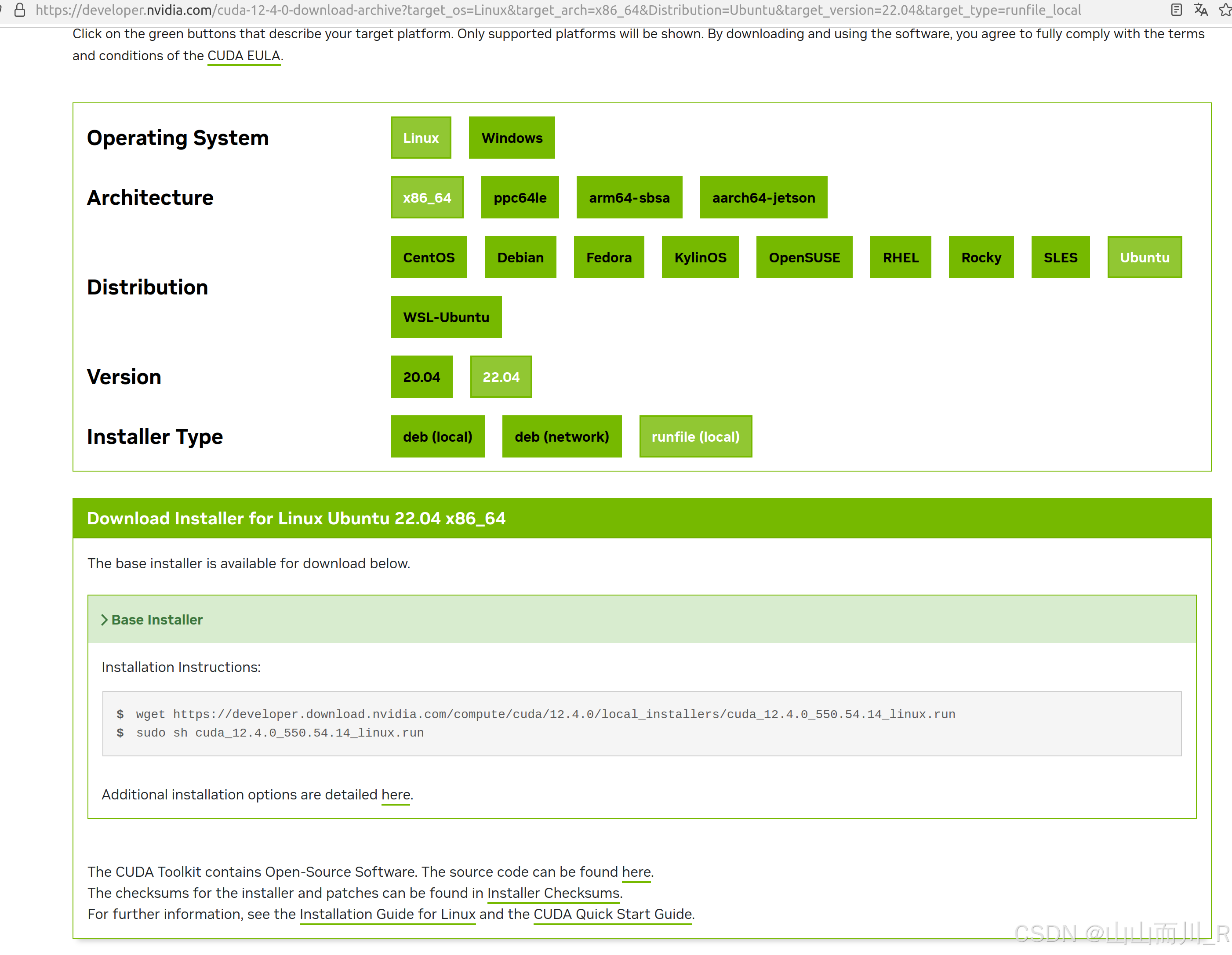
执行:
wget https://developer.download.nvidia.com/compute/cuda/12.4.0/local_installers/cuda_12.4.0_550.54.14_linux.runsudo sh cuda_12.4.0_550.54.14_linux.run3、安装cuda
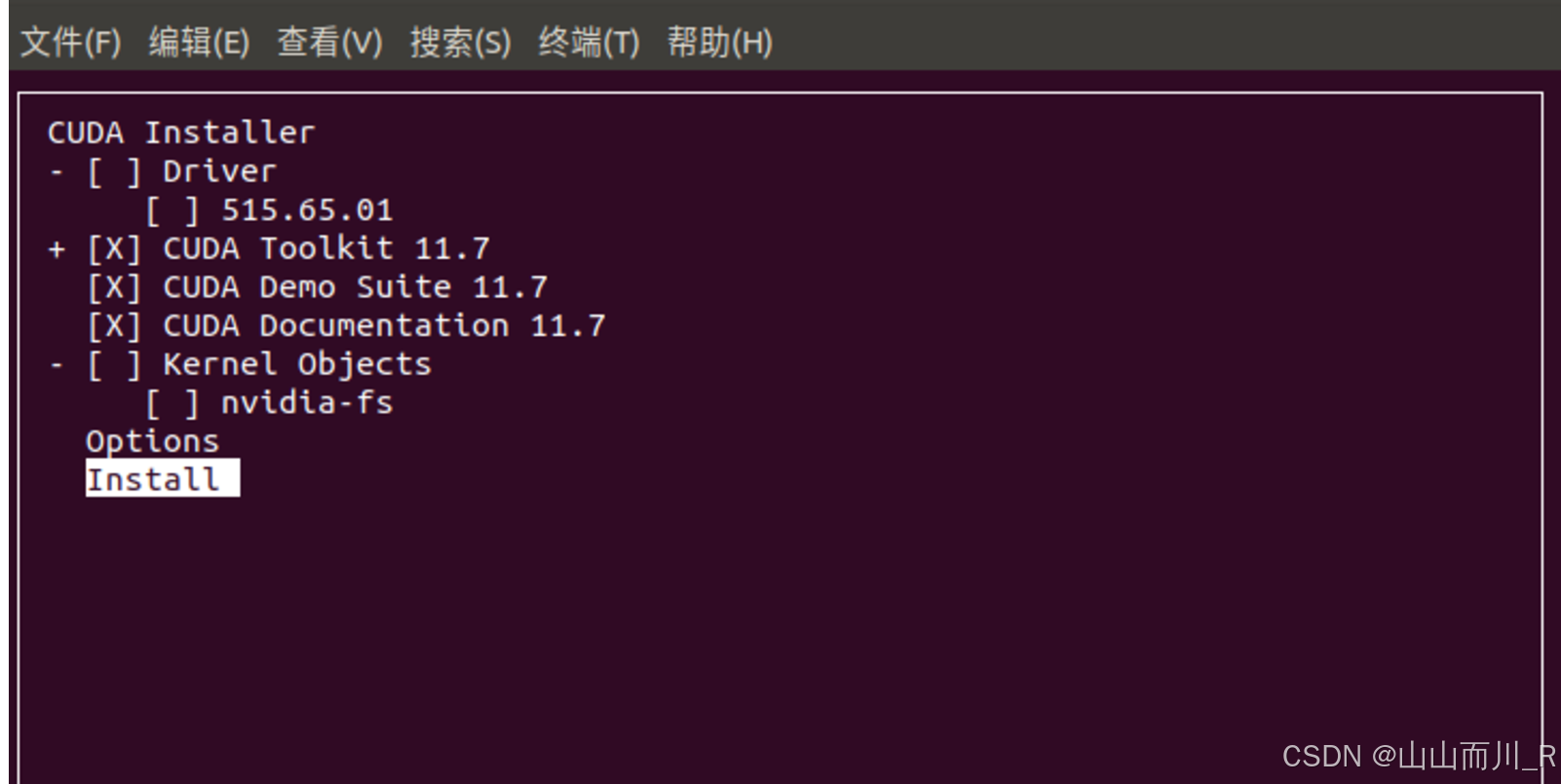
在运行sudo sh cuda_11.1.0_455.23.05_linux.run时,不要安装驱动、不要安装驱动、不要安装驱动,重要的事情说三遍
操作为:选择continue->输入accept->按空格取消Driver选项->选择Install安装
(忘记截图,网上截的图)
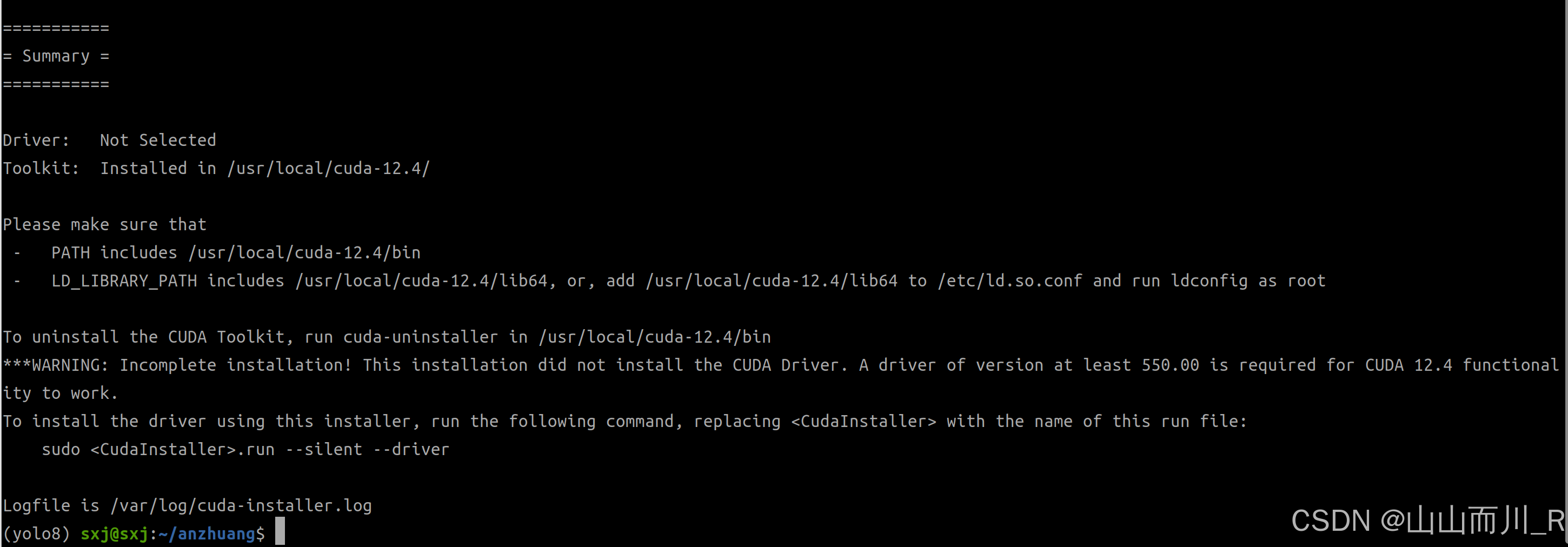
完成安装
4、安装完成后需要配置环境变量:
sudo gedit ~/.bashrc在末尾添加:
export PATH=$PATH:/usr/local/cuda-12.4/bin
export LD_LIBRARY_PATH=$LD_LIBRARY_PATH:/usr/local/cuda-12.4/lib64
export LIBRARY_PATH=$LIBRARY_PATH:/usr/local/cuda-12.4/lib64
5、最后;使更改生效:
source ~/.bashrc验证环境变量是否正确设置:
6、验证环境变量是否正确设置:
echo $PATH
echo $LD_LIBRARY_PATH
echo $LIBRARY_PATH
确保输出中包含 /usr/local/cuda-12.4/bin 和 /usr/local/cuda-12.4/lib64
7、验证 CUDA 和驱动程序是否正常工作:
nvidia-smi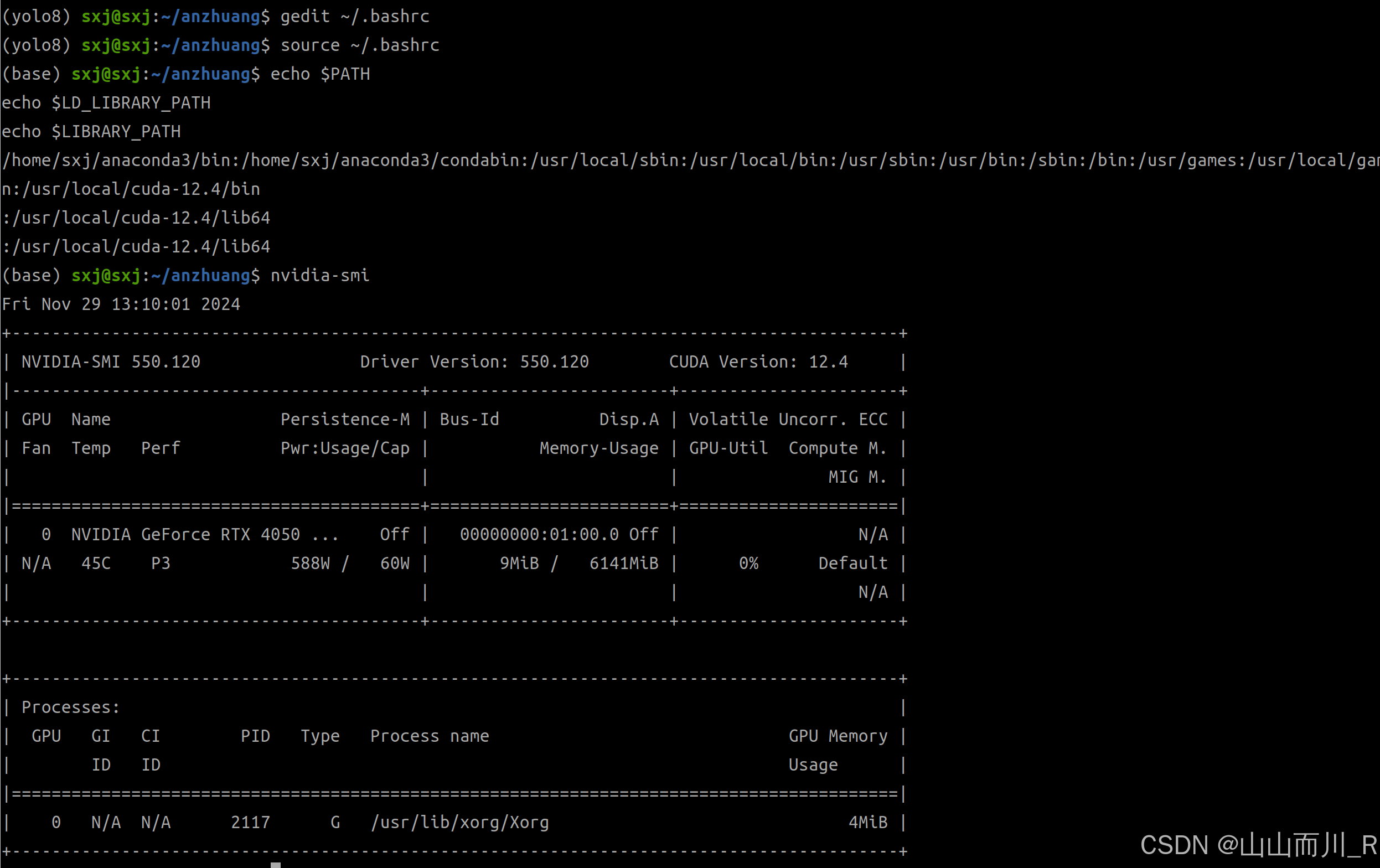
五、安装cudnn
安装cudnn
官网下载cuda对应版本的cudnn:https://developer.nvidia.com/rdp/cudnn-archive#a-collapse805-111
这里我们选择的是8.8.1版本的cudnn
下载一下1个文件:

下载完成:
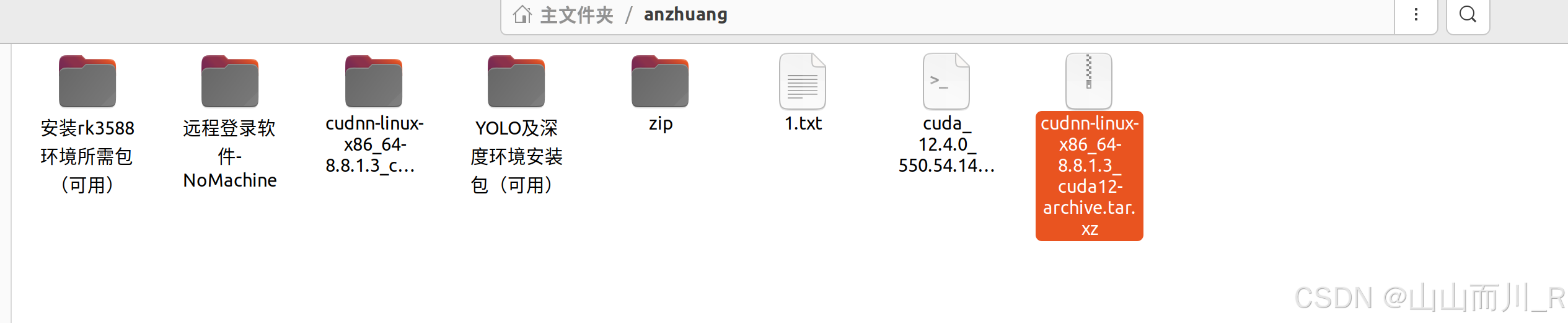
之前是三个dep文件,最新的版本没有了
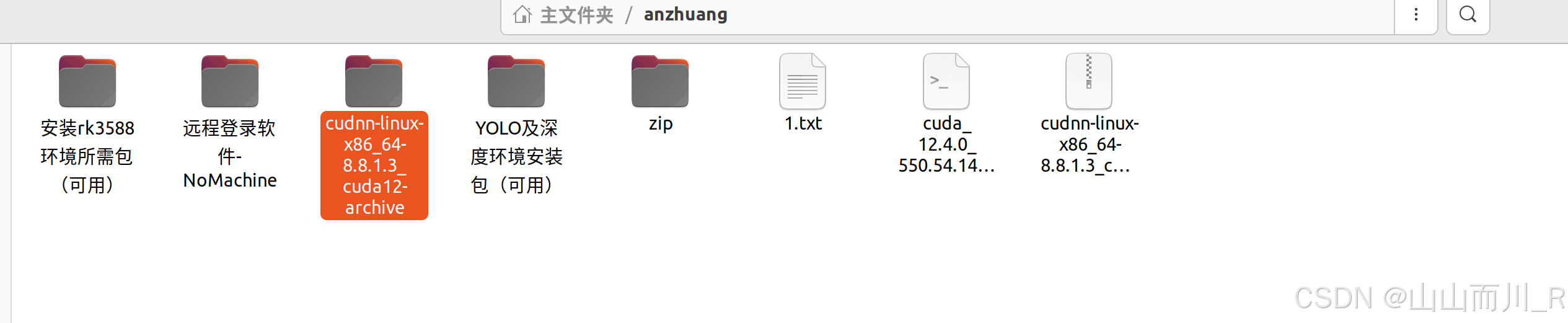
tar -xf cudnn-linux-x86_64-8.8.1.3_cuda12-archive.tar.xz解压完成:
1.创建必要的目录:
sudo mkdir -p /usr/local/cuda/include
sudo mkdir -p /usr/local/cuda/lib64
复制文件:
2.将 include 和 lib 目录中的文件复制到 /usr/local/cuda 目录下:
sudo cp -r include/* /usr/local/cuda/include/
sudo cp -r lib/* /usr/local/cuda/lib64/
3.更新环境变量:
编辑 ~/.bashrc 文件,添加以下行以更新环境变量:
export LD_LIBRARY_PATH=/usr/local/cuda/lib64:$LD_LIBRARY_PATH
export PATH=/usr/local/cuda/bin:$PATH
然后使更改生效:
source ~/.bashrc4.验证 cuDNN 是否正确安装:
dpkg -l | grep cudnn检查 CUDA 和 cuDNN 版本:
nvcc --version
cat /usr/local/cuda/include/cudnn_version.h | grep CUDNN_MAJOR -A 2
python
import torch
print(torch.cuda.is_available())
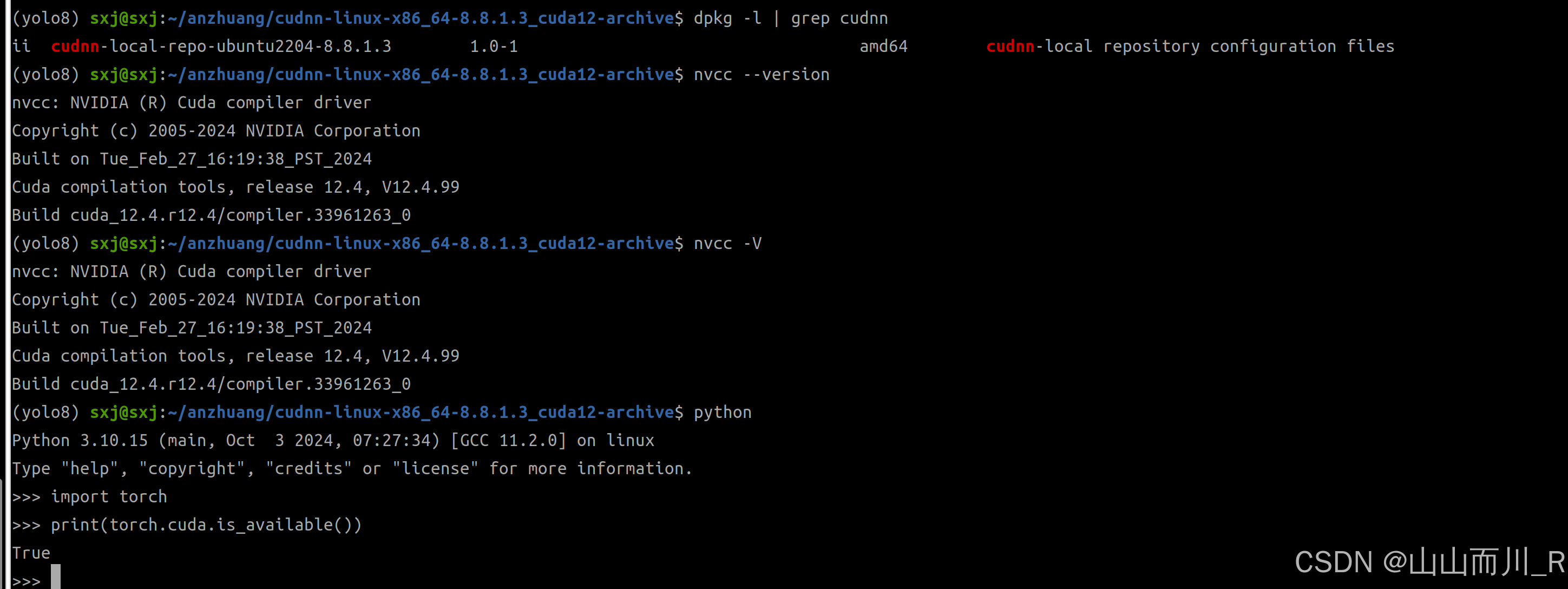
以下命令来检查 CUDA 版本:
nvcc -V直接参考我的另一篇文章:yolov8训练pt模型转换为rknn模型_部署在RK3588上--整个流程-CSDN博客
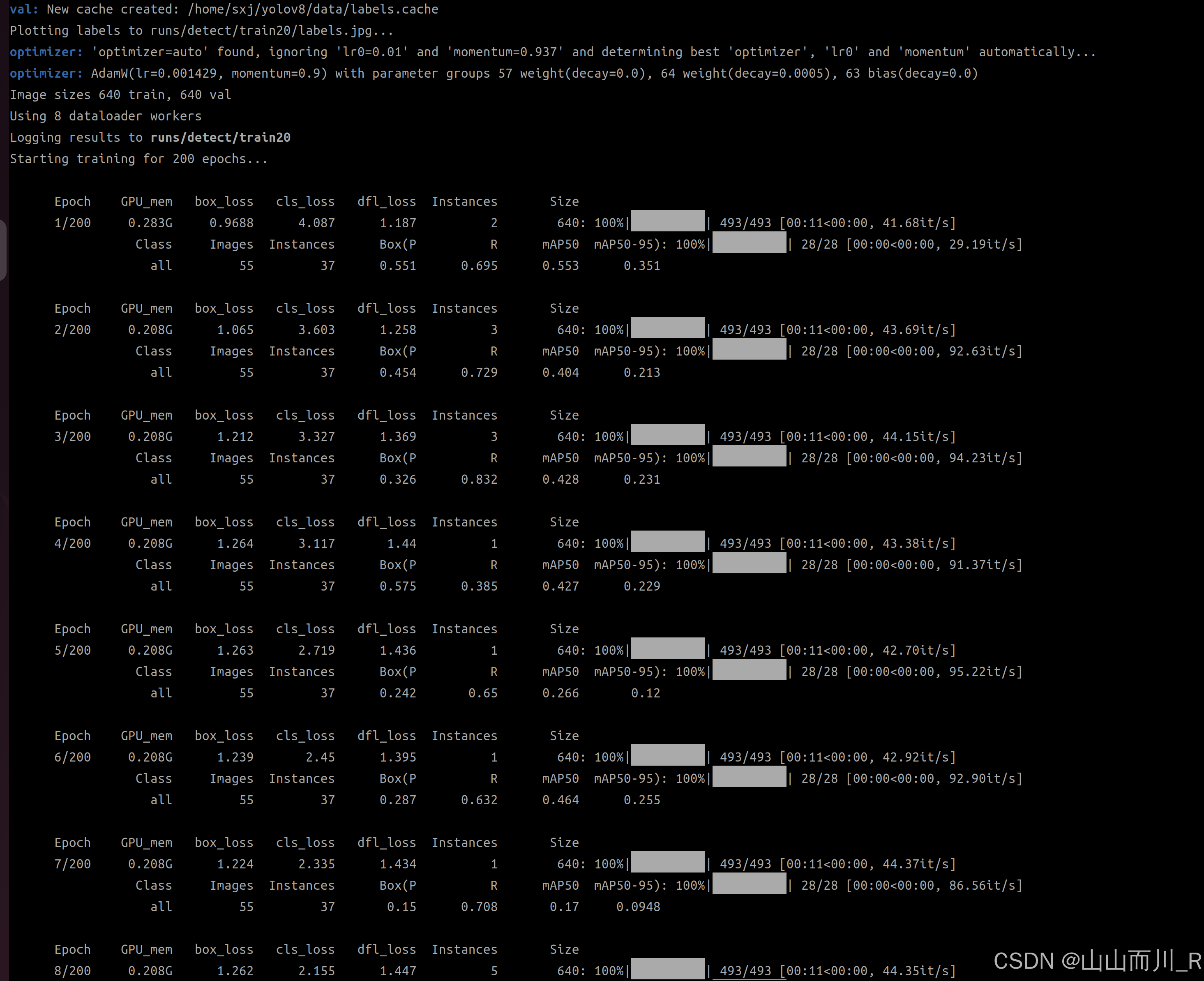
最后测试了yolov8成功完成gpu调用