
当前位置: 首页 > news >正文

上海电子网站建设com域名注册

上海电子网站建设,com域名注册,房产网二手房,wordpress 系列教程目录 一 说明 二 源码地址以及下载 三 开发环境搭建 1. 前端工程地址 2. 配置开发环境 (1)安装 node.js (2)安装 serve 服务器 3. 运行 四 最后 一 说明 应公司项目要求,需要对drawio进行二次开发&…

目录

一 说明

二 源码地址以及下载

三 开发环境搭建

1. 前端工程地址

2. 配置开发环境

(1)安装 node.js 

(2)安装 serve 服务器

3. 运行

四 最后     


一 说明

        应公司项目要求,需要对drawio进行二次开发,并将html界面通过iframe 嵌入到本公司产品中使用,但是由于功能限制,做到最后还是放弃了使用drawio。但是之前的研究内容可不能浪费。便准备写个专栏进行记录,希望能够帮到需要将drawio进行二次开发的朋友,其中有涉及到不正确的地方还请大家多包涵!

二 源码地址以及下载

        网页版在线使用地址:体验和使用地址(https://app.diagrams.net/)

        drawio源码地址:git 下载地址(https://github.com/jgraph/drawio)

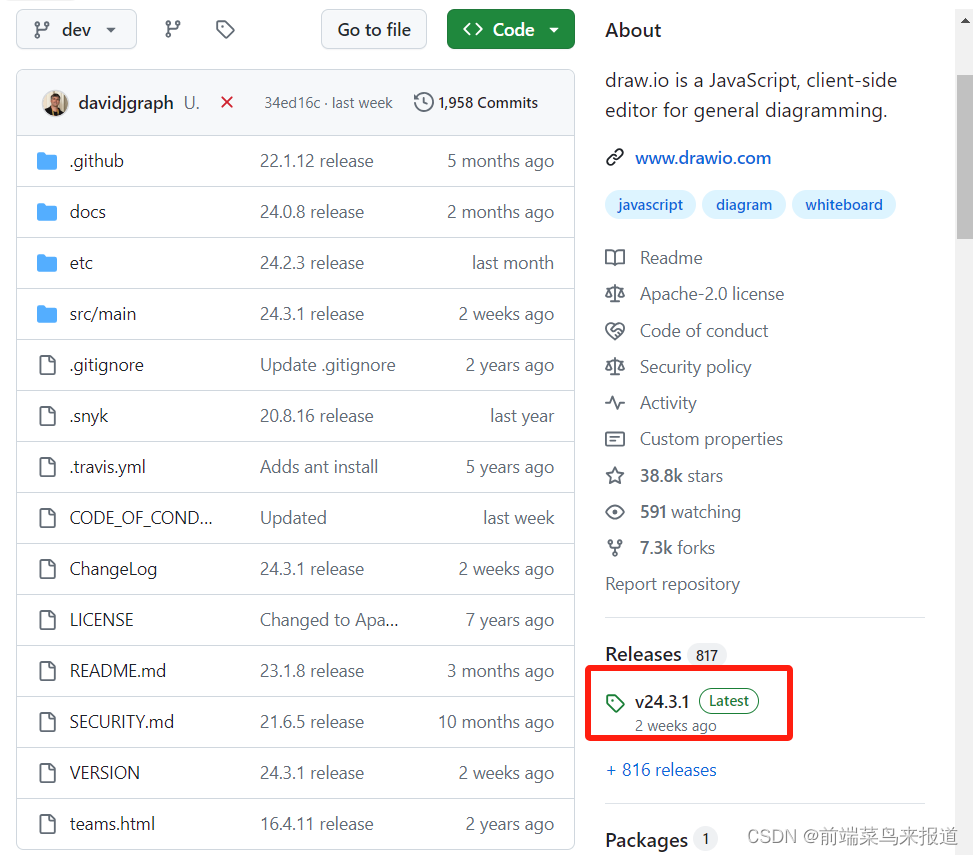
        在界面可以看到,当前最新版本为:v24.3.1(我做开发的时候版本为23.1.5,版本更新的还是挺快的),点击进去并下载,然后拿出来放到自己的地方进行解压,准备开发使用。
三 开发环境搭建

1. 前端工程地址

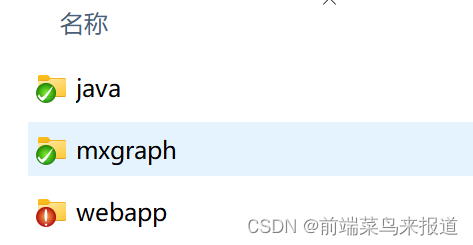
        打开文件夹可以看到,main里面包含三个文件夹,但是前端代码在:src\main\webapp 中,Java文件夹用处不大(因为我们要求数据保存到本地,所以Java这边没有用到)。
2. 配置开发环境

(1)安装 node.js 

        作为前端开发,node.js 肯定是已经安装好了的,就不多说,如果没有安装,网上有很多安装教程,看着安装了即可。

(2)安装 serve 服务器

        为了将drawio运行起来,我使用了serve 服务器。这样就不用再去修改package.json 文件了。

        安装很简单,使用npm命令即可:npm install -g serve

3. 运行

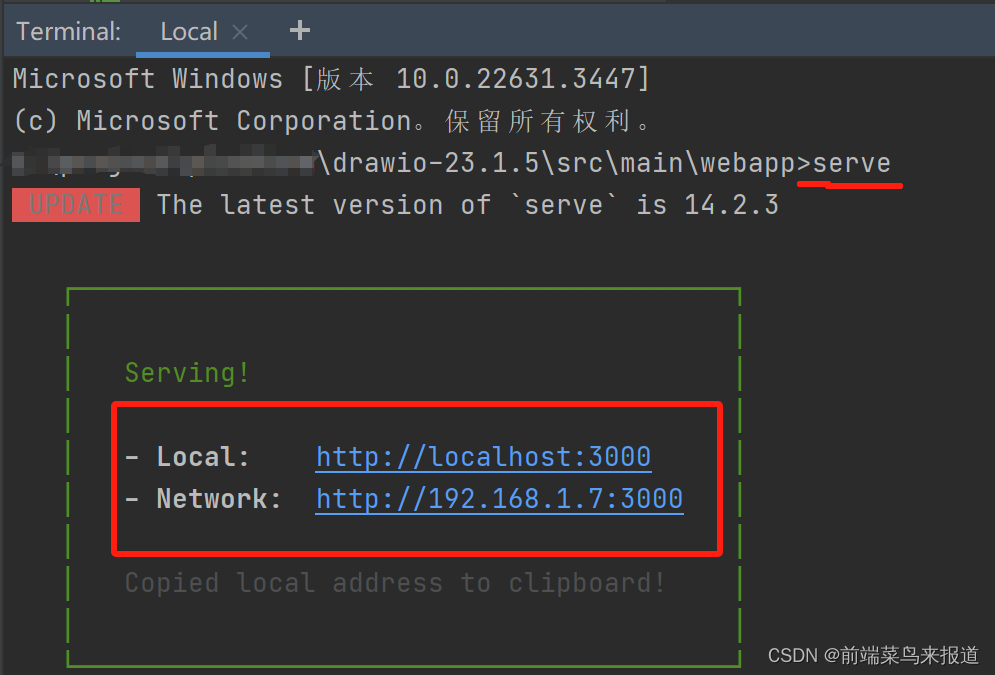
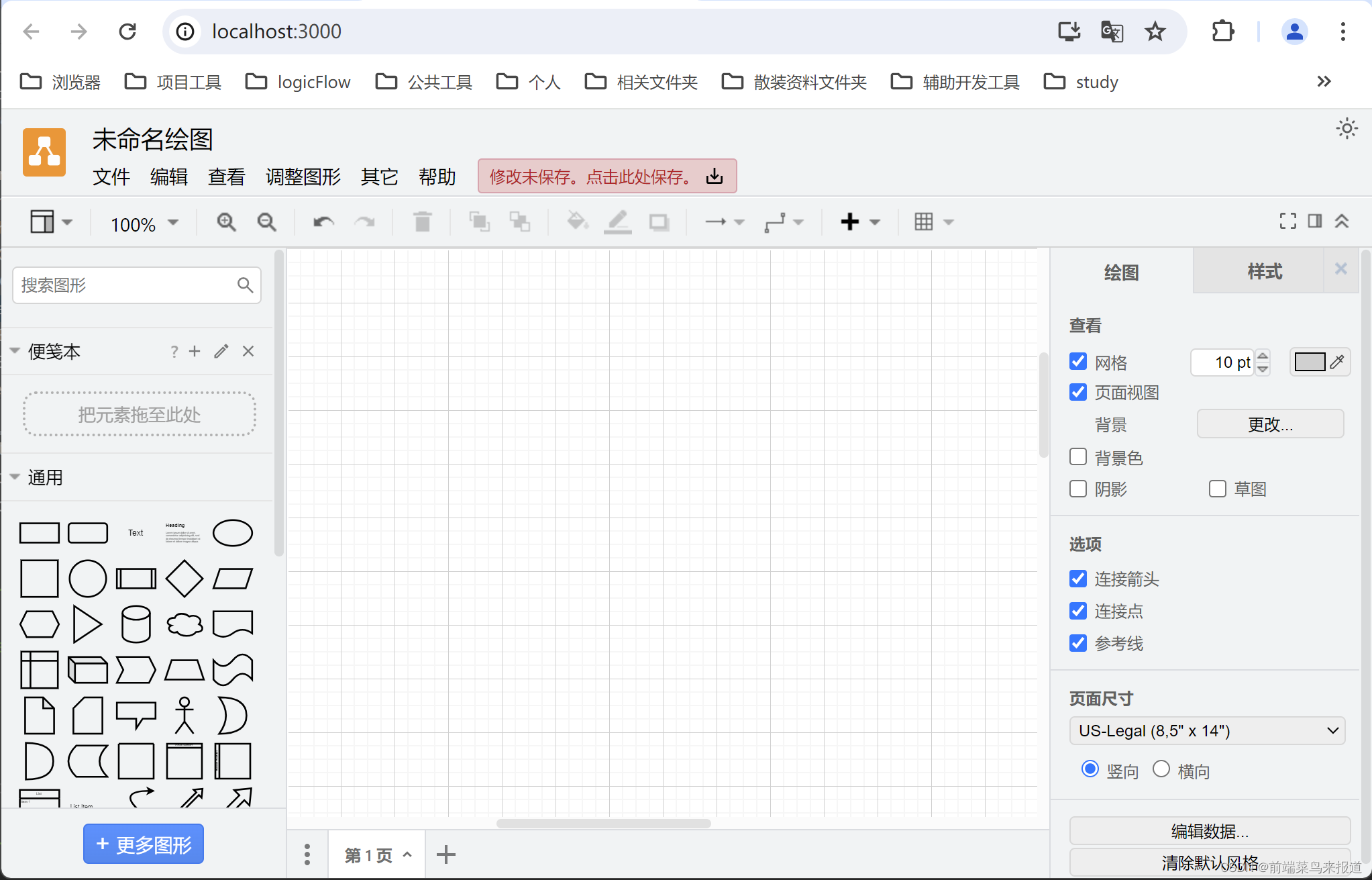
          在ide中(我是webstorm)进入到webapp文件夹下面,运行:serve 命令,成果后会有链接。如下图(我的serve版本有点低了,再提示最新版本,可以忽略)所示,就成功了,点击下面的链接,就会进入到drawio的主界面。
四 最后     

        通过上面的步骤,就再本地通过代码运行起来了drawio网页版。下一篇文章将进行drawio的二次开发流程。


http://www.hkea.cn/news/962635/

相关文章:

  • 网站建设前景怎么样google优化师
  • 上海免费网站建设淘宝引流推广怎么做
  • 单位网站建设目的西安网站建设公司排行榜
  • 福州制作网站软件无人在线观看高清视频单曲直播
  • 建设银行卡网站百度账号登录个人中心
  • 网站显示500错误怎么解决方法seo网站推广排名
  • 广告免费设计在线生成网站排名优化
  • 余姚公司网站建设怎么建网址
  • 网站域名授权怎么做市场营销案例100例
  • kindeditor代码高亮 wordpressseo优化排名经验
  • 家乡介绍网页设计上海网站排名优化
  • 广州黄埔网站制作百度sem是什么意思
  • 网站流量分析网站网络推广营销网
  • 化妆品网站建设计划书网站维护是什么意思
  • 建设局网站公告宣传推广的形式有哪些
  • 网站基本架构设计的主要步骤什么软件可以排名次
  • 代做毕业设计网站多少钱网站推广交换链接
  • 苹果指争议广告lg广告北京seo公司网站
  • flash网站制作公司能打开各种网站的浏览器下载
  • 网站开发是叫系统吗站长工具seo排名查询
  • 站长之家html模板西安网站seo技术厂家
  • 重庆网站建设 渝seo交流论坛
  • 洛阳市网站建设宁波seo网络推广软件系统
  • 做网站用建站模版好还是定制好百度站点
  • 关注济南网站建设深圳市企业网站seo
  • 安溪县住房和城乡建设网站色盲
  • 合肥做英文网站今日头条国际军事新闻
  • 西安有哪些做网站的公司好邵阳疫情最新消息
  • asia域名的网站竞价广告
  • 怎么注册公司支付宝账号seo求职信息