
成都网站开发 优帮云成都移动seo
系列文章目录
第一章 Grid内控件拖动
第二章 Canvas内控件拖动
第三章 任意控件拖动
第四章 窗口拖动
第五章 附加属性实现任意拖动
第六章 拓展更多拖动功能(本章)
文章目录
- 系列文章目录
- 前言
- 一、添加的功能
- 1、任意控件MoveTo
- 2、任意控件DragMove
- 3、边界限制
- 4、窗口最大化拖动还原
- 5、拖动事件
- 二、完整代码
- 三、使用示例
- 1、MoveTo
- 2、DragMove
- 3、边界限制
- 4、窗口最大化拖动还原
- 5、拖动事件
- 总结
前言
上一章我们以及实现了任意控件统一的拖动功能,以及能够方便的给任意控件添加拖动了。开发过程中发现还是有些功能可以继续拓展的,比如cs代码中移动控件、响应事件后触发拖动、限制拖动范围等功能。
一、添加的功能
在第五章基础上添加了如下功能。
1、任意控件MoveTo
这个功能相对简单,对不同类型的容器进行判断区分不同的移动逻辑即可。
代码示例如下:
/// <summary>
/// 任意控件移动到指定坐标点
/// </summary>
/// <param name="elememt">this</param>
/// <param name="parentPoint">父容器的坐标点,之所以采样容器的坐标是因为,采样自身坐标控件位置改变后就会无效,采样屏幕坐标则需要自己换算dpi(PointToScreen不会做dpi换算)</param>
public static void MoveTo(this FrameworkElement elememt, Point parentPoint)
{var parent = VisualTreeHelper.GetParent(elememt);if (parent is Canvas){//Canvas移动逻辑}else if (elememt is Window){//Window移动逻辑}else{//Grid或Transform移动逻辑,两种都能适用任意控件}
}
在拓展一个获取位置的方法,方便MoveTo使用
/// <summary>
/// 获取控件坐标,基于父控件。Window则是桌面位置。
/// </summary>
/// <param name="elememt"></param>
public static Point GetPosition(this FrameworkElement elememt)
{var parent = VisualTreeHelper.GetParent(elememt);if (elememt is Window){var window = elememt as Window;return new Point(window!.Left, window.Top);}return elememt.TranslatePoint(new Point(0, 0), parent as UIElement);
}
2、任意控件DragMove
我们知道wpf的Window有DragMove功能,在鼠标左键按下事件中调用此方法就能实现拖动功能很方便。任意控件的DragMove也是可以实现的,我们需要使用第五章的DragMoveable对象结合手动触发事件来实现。
代码示例如下:
/// <summary>
/// 点击拖动
/// 与Window的DragMove类似,必须鼠标左键按下调用此方法。
/// await 可以等待拖动结束
/// </summary>
/// <param name="elememt">this</param>
/// <returns></returns>
/// <exception cref="InvalidOperationException"></exception>
public static Task DragMove(this FrameworkElement elememt)
{if (Mouse.LeftButton != MouseButtonState.Pressed){throw new InvalidOperationException("Left button down to call this method");}var tcs = new TaskCompletionSource();//初始化DragMoveable对象//手动触发elememt的鼠标左键按下事件//拖动完成后tcs.SetResult();    return tcs.Task;
}
3、边界限制
添加一个IsMoveInBounds附加属性,表示拖动范围是否在父控件内。
代码示例如下:
public static bool GetIsMoveInBounds(DependencyObject obj){return (bool)obj.GetValue(IsMoveInBoundsProperty);}public static void SetIsMoveInBounds(DependencyObject obj, bool value){obj.SetValue(IsMoveInBoundsProperty, value);}/// <summary>/// 是否在父容器区域内拖动,不会超出边界/// </summary>// Using a DependencyProperty as the backing store for IsMoveInBounds. This enables animation, styling, binding, etc...public static readonly DependencyProperty IsMoveInBoundsProperty =DependencyProperty.RegisterAttached("IsMoveInBounds", typeof(bool), typeof(Move), new PropertyMetadata(true));
在第五章 附加属性实现任意拖动的拖动逻辑中添加相应的限制功能,比如Canvas的示例如下:
var p = _parent as Canvas;
if (GetIsMoveInBounds(c))
//修正移动范围
{if (left < 0) left = 0;if (top < 0) top = 0;if (left + c.ActualWidth > p.ActualWidth) left = p.ActualWidth - c.ActualWidth;if (top + c.ActualHeight > p.ActualHeight) top = p.ActualHeight - c.ActualHeight;
}
4、窗口最大化拖动还原
Windows系统的窗口最大化拖动标题时会自动恢复为普通状态的窗口,实现无边框窗口后则失去了这个功能,需要自己实现,而且恢复普通状态的窗口的位置还有一定的逻辑。
代码示例如下:
if (window.WindowState == WindowState.Maximized)
//最大化时拖动逻辑
{   //恢复为普通窗口window.WindowState = WindowState.Normal;double width = SystemParameters.PrimaryScreenWidth;//得到屏幕整体宽度double height = SystemParameters.PrimaryScreenHeight;//得到屏幕整体高度//根据鼠标的位置调整窗口位置,基本逻辑是横向为鼠标为中点,纵向为鼠标顶部,超出屏幕范围则修正到靠近的那一边。
}
5、拖动事件
提供3个拖动事件,拖动结束、拖动变化、拖动结束。
代码示例如下:
 /// <summary>///  拖动开始事件/// </summary>public static readonly RoutedEvent DragMoveStartedEvent = EventManager.RegisterRoutedEvent("DragMoveStarted", RoutingStrategy.Direct, typeof(EventHandler<DragMoveStartedEventArgs>), typeof(Move));
/// <summary>
/// 拖动变化事件
/// </summary>
public static readonly RoutedEvent DragMoveDeltaEvent = EventManager.RegisterRoutedEvent("DragMoveDelta", RoutingStrategy.Direct, typeof(EventHandler<DragMoveDeltaEventArgs>), typeof(Move));
/// <summary>
/// 拖动结束事件
/// </summary>
public static readonly RoutedEvent DragMoveCompletedEvent = EventManager.RegisterRoutedEvent("DragMoveCompleted", RoutingStrategy.Direct, typeof(EventHandler<DragMoveCompletedEventArgs>), typeof(Move));
二、完整代码
vs2022 wpf .net 6.0 项目,包含了第五章的功能,不需要重复下载。
https://download.csdn.net/download/u013113678/88513646
三、使用示例
由于本章是第五章的拓展,基本功能可以参考第五章。
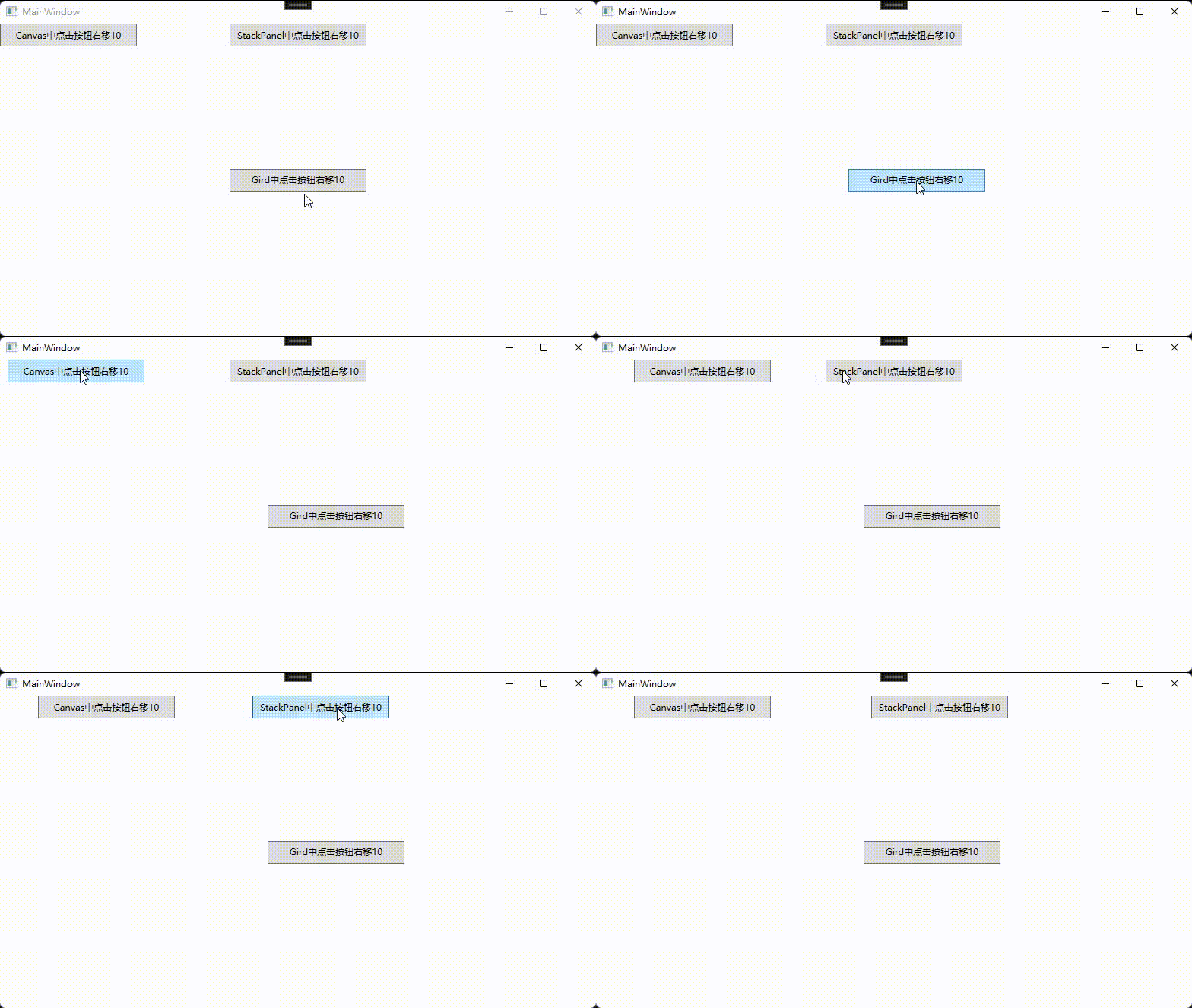
1、MoveTo
xaml
<Window x:Class="WpfMove.MainWindow"xmlns="http://schemas.microsoft.com/winfx/2006/xaml/presentation"xmlns:x="http://schemas.microsoft.com/winfx/2006/xaml"xmlns:d="http://schemas.microsoft.com/expression/blend/2008"xmlns:mc="http://schemas.openxmlformats.org/markup-compatibility/2006"xmlns:local="clr-namespace:WpfMove"mc:Ignorable="d"Title="MainWindow" Height="450" Width="800"><Grid><Button Width="180" Height="30" Click="Button_Click">Gird中点击按钮右移10</Button><StackPanel><Button Width="180" Height="30" Click="Button_Click">StackPanel中点击按钮右移10</Button></StackPanel><Canvas><Button Width="180" Height="30" Click="Button_Click">Canvas中点击按钮右移10</Button></Canvas></Grid>
</Window>
因为是拓展方法,所以获取到控件对象直接调用moveTo即可。
cs
using AC;
using System.Windows;
using System.Windows.Media;namespace WpfMove
{/// <summary>/// Interaction logic for MainWindow.xaml/// </summary>public partial class MainWindow : Window{public MainWindow(){InitializeComponent();}private void Button_Click(object sender, RoutedEventArgs e){var fe = sender as FrameworkElement;//获取控件的位置var p = fe.GetPosition();//右偏移10p.Offset(10, 0);fe.MoveTo(p);}}
}
效果预览
2、DragMove
xaml
<Window x:Class="WpfMove.MainWindow"xmlns="http://schemas.microsoft.com/winfx/2006/xaml/presentation"xmlns:x="http://schemas.microsoft.com/winfx/2006/xaml"xmlns:d="http://schemas.microsoft.com/expression/blend/2008"xmlns:mc="http://schemas.openxmlformats.org/markup-compatibility/2006"xmlns:local="clr-namespace:WpfMove"mc:Ignorable="d"Title="MainWindow" Height="450" Width="800"><Grid><TextBlock Background="Aqua" TextAlignment="Center" Margin="0,80,0,0" Width="180" Height="30"  MouseDown="TextBlock_MouseDown" >Gird中点击拖动</TextBlock><StackPanel><TextBlock Background="Aqua" TextAlignment="Center" Margin="0,80,0,0" Width="180" Height="30"  MouseDown="TextBlock_MouseDown" >StackPanel中点击拖动</TextBlock></StackPanel><Canvas ><TextBlock Background="Aqua" TextAlignment="Center" Margin="0,80,0,0" Width="180" Height="30"  MouseDown="TextBlock_MouseDown" >Canvas中点击拖动</TextBlock></Canvas></Grid>
</Window>
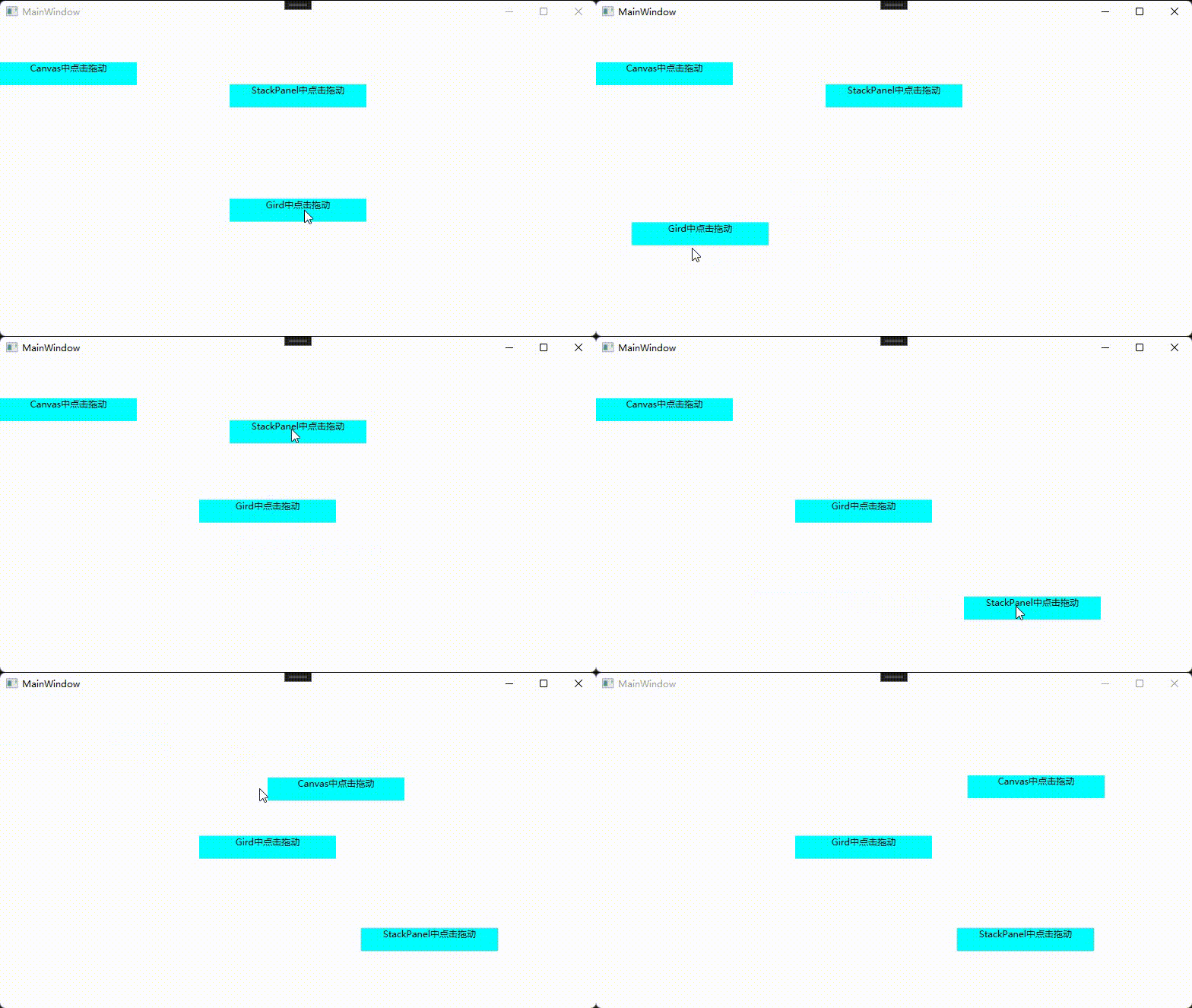
此方法也是拓展方法,在鼠标按下事件中任意控件都可以调用此方法,可以通过await等待拖动完成。
cs
using AC;
using System;
using System.Windows;namespace WpfMove
{/// <summary>/// Interaction logic for MainWindow.xaml/// </summary>public partial class MainWindow : Window{public MainWindow(){InitializeComponent();}private async void TextBlock_MouseDown(object sender, System.Windows.Input.MouseButtonEventArgs e){var fe = sender as FrameworkElement;await fe.DragMove();Console.WriteLine("拖动完成");}}
}
效果预览
3、边界限制
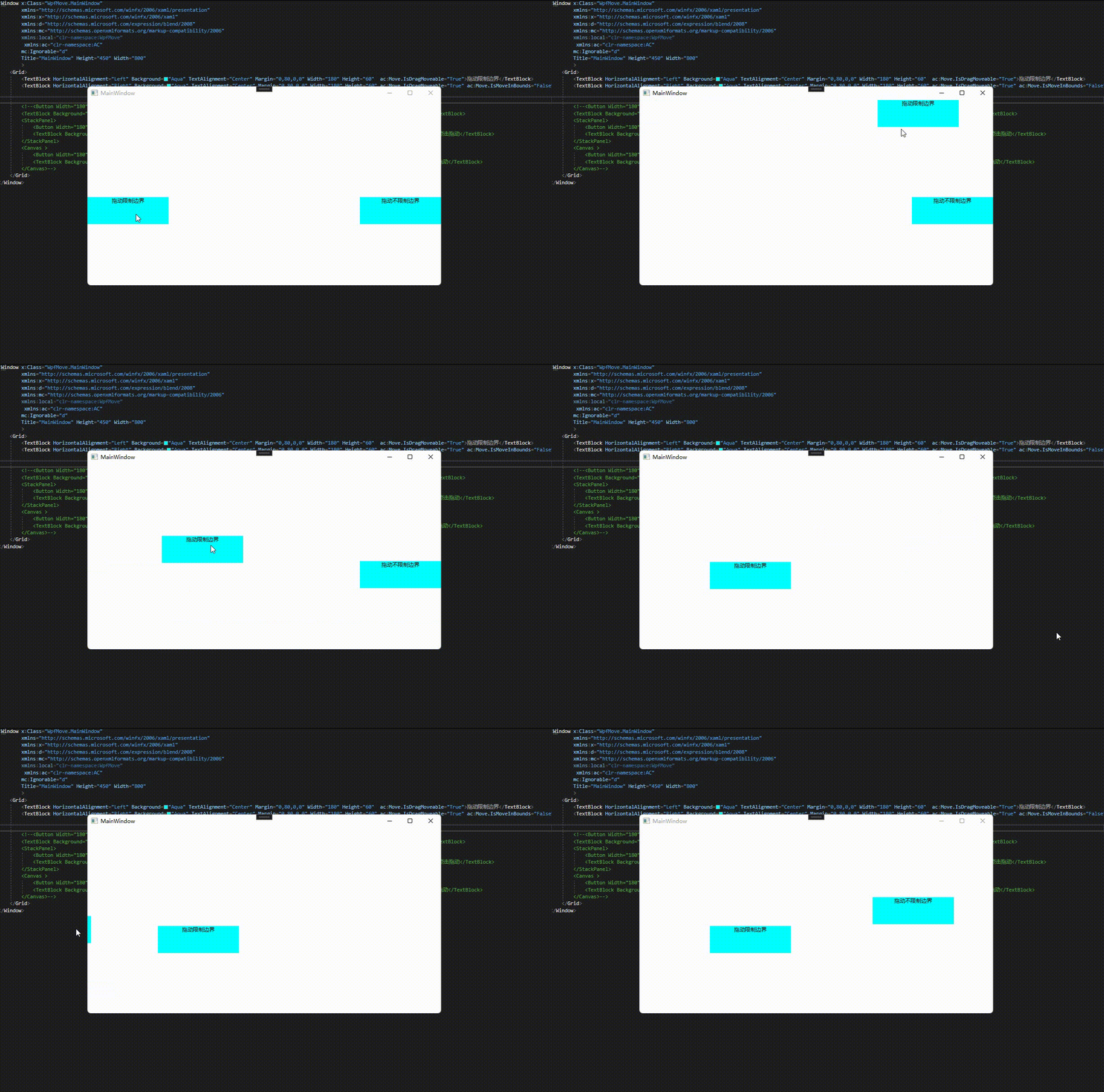
通过附加属性IsMoveInBounds设置是否限制边界,默认为false。
xaml
<Window x:Class="WpfMove.MainWindow"xmlns="http://schemas.microsoft.com/winfx/2006/xaml/presentation"xmlns:x="http://schemas.microsoft.com/winfx/2006/xaml"xmlns:d="http://schemas.microsoft.com/expression/blend/2008"xmlns:mc="http://schemas.openxmlformats.org/markup-compatibility/2006"xmlns:local="clr-namespace:WpfMove"xmlns:ac="clr-namespace:AC"mc:Ignorable="d"Title="MainWindow" Height="450" Width="800"><Grid><TextBlock HorizontalAlignment="Left" Background="Aqua" TextAlignment="Center" Margin="0,80,0,0" Width="180" Height="60"  ac:Move.IsDragMoveable="True" ac:Move.IsMoveInBounds="True">拖动限制边界</TextBlock><TextBlock HorizontalAlignment="Right" Background="Aqua" TextAlignment="Center" Margin="0,80,0,0" Width="180" Height="60" ac:Move.IsDragMoveable="True" ac:Move.IsMoveInBounds="False">拖动不限制边界</TextBlock></Grid>
</Window>
效果预览
4、窗口最大化拖动还原
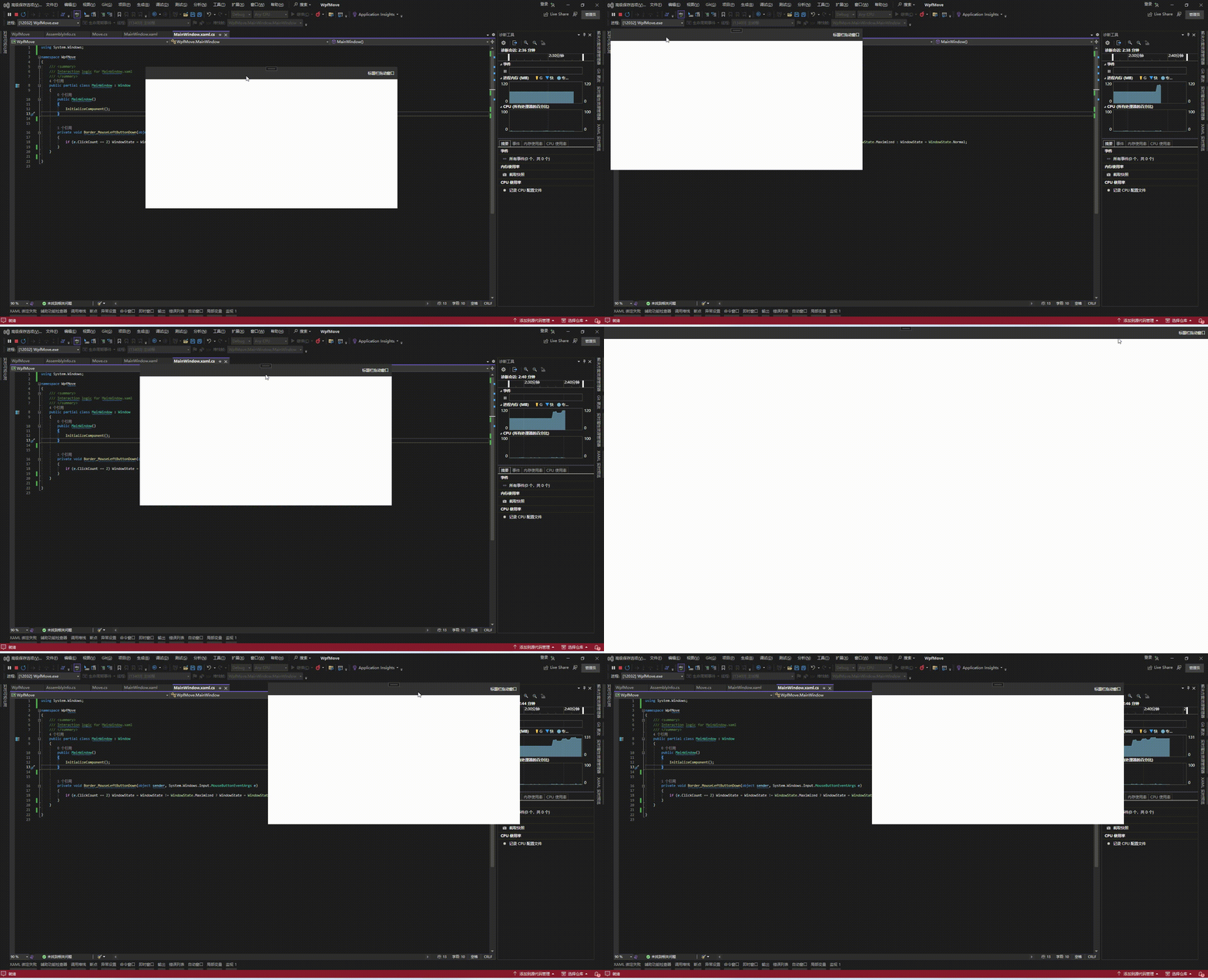
内部实现已支持最大化拖动还原,只需要设置窗口可拖动即可,使用场景是无边框窗口自定义标题栏。
xaml
<Window x:Class="WpfMove.MainWindow"xmlns="http://schemas.microsoft.com/winfx/2006/xaml/presentation"xmlns:x="http://schemas.microsoft.com/winfx/2006/xaml"xmlns:d="http://schemas.microsoft.com/expression/blend/2008"xmlns:mc="http://schemas.openxmlformats.org/markup-compatibility/2006"xmlns:local="clr-namespace:WpfMove"xmlns:ac="clr-namespace:AC"mc:Ignorable="d"WindowStyle="None"ResizeMode="NoResize"WindowState="Normal"Title="MainWindow" Height="450" Width="800"x:Name="window"><Grid><Border VerticalAlignment="Top" Height="40" Background="#333333" ac:Move.DragMoveTarget="{Binding ElementName= window}"  MouseLeftButtonDown="Border_MouseLeftButtonDown"><TextBlock Margin="0,0,10,0" VerticalAlignment="Center" HorizontalAlignment="Right"  Foreground="White" Text="标题栏拖动窗口"></TextBlock></Border></Grid>
</Window>
cs
using System.Windows;
namespace WpfMove
{/// <summary>/// Interaction logic for MainWindow.xaml/// </summary>public partial class MainWindow : Window{public MainWindow(){InitializeComponent();}private void Border_MouseLeftButtonDown(object sender, System.Windows.Input.MouseButtonEventArgs e){if (e.ClickCount == 2) WindowState = WindowState != WindowState.Maximized ? WindowState = WindowState.Maximized : WindowState = WindowState.Normal;}}
}
效果预览
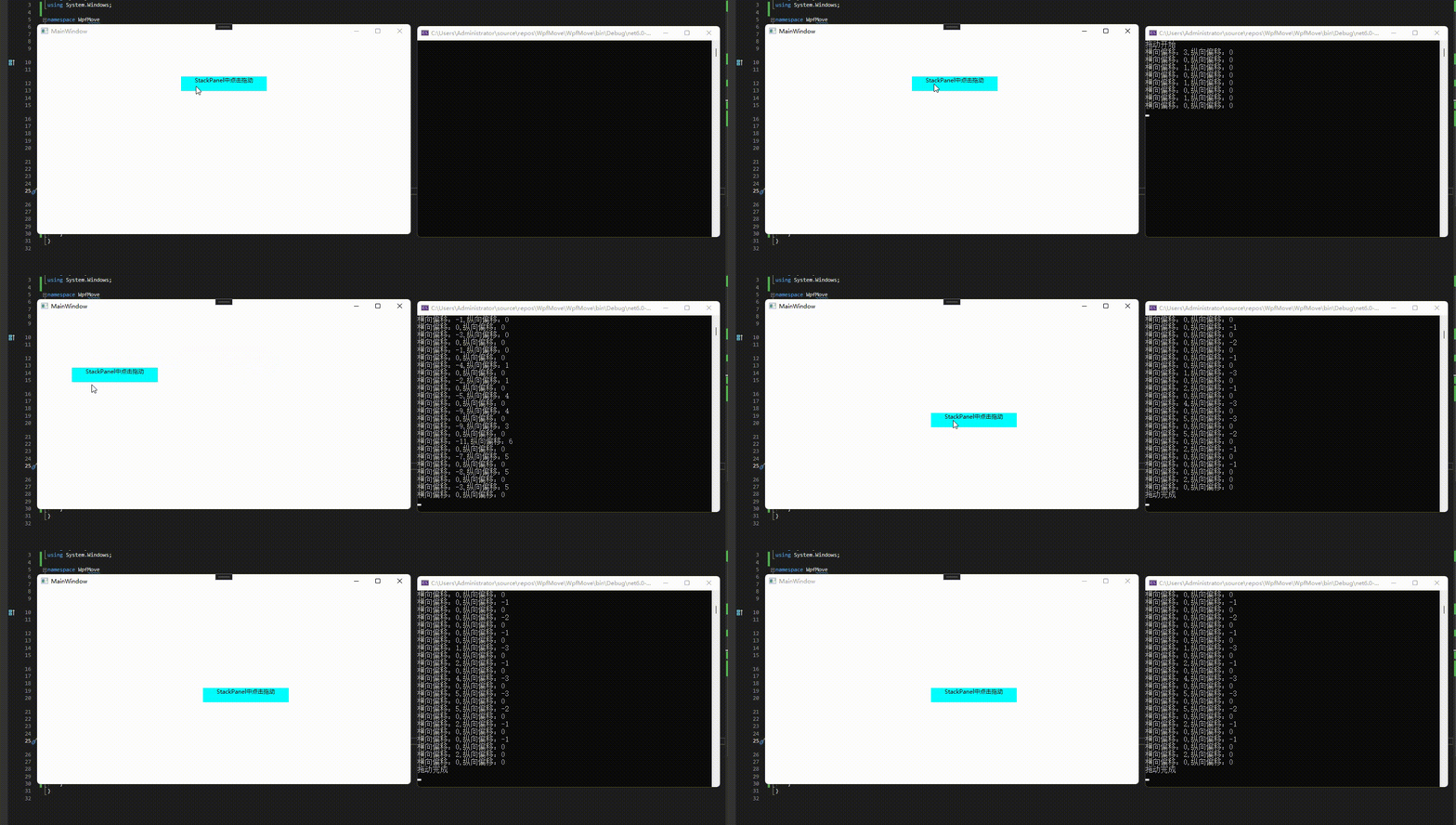
5、拖动事件
xaml
<Window x:Class="WpfMove.MainWindow"xmlns="http://schemas.microsoft.com/winfx/2006/xaml/presentation"xmlns:x="http://schemas.microsoft.com/winfx/2006/xaml"xmlns:d="http://schemas.microsoft.com/expression/blend/2008"xmlns:mc="http://schemas.openxmlformats.org/markup-compatibility/2006"xmlns:local="clr-namespace:WpfMove"xmlns:ac="clr-namespace:AC"mc:Ignorable="d"Title="MainWindow" Height="450" Width="800"><StackPanel><TextBlock Background="Aqua" TextAlignment="Center"Margin="0,80,0,0" Width="180" Height="30"  ac:Move.IsDragMoveable="True"   ac:Move.DragMoveStarted="window_DragMoveStarted"ac:Move.DragMoveCompleted="window_DragMoveCompleted"ac:Move.DragMoveDelta="window_DragMoveDelta">StackPanel中点击拖动</TextBlock></StackPanel>
</Window>
cs
using AC;
using System;
using System.Windows;namespace WpfMove
{/// <summary>/// Interaction logic for MainWindow.xaml/// </summary>public partial class MainWindow : Window{public MainWindow(){InitializeComponent();}private void window_DragMoveStarted(object sender, DragMoveStartedEventArgs e){Console.WriteLine("拖动开始");}private void window_DragMoveCompleted(object sender, DragMoveCompletedEventArgs e){Console.WriteLine("拖动完成");}private void window_DragMoveDelta(object sender, DragMoveDeltaEventArgs e){Console.WriteLine("横向偏移:"+e.HorizontalOffset + "," +"纵向偏移:"+ e.VerticalOffset);}}
}
效果预览
总结
以上就是今天要讲的内容,拓展更多的拖动功能后使用变得更加方便了,灵活度也提高了。使用xmal或cs代码都能实现拖动,实现自定义标题栏也变得很简单,有了拖动事件也可以做一些撤销重做的功能。总的来说,本文的拖动功能一定程度可以作为通用的模块在项目中使用了。