
山东滨州网站建设公司我对网络营销的理解
数学建模Mathtype的下载安装嵌入Word/WPS以及深度使用教程
- 一 Mathtype 的下载安装
- 1.1 安装前须知
- 1.2 下载压缩包
- 1.3 安装注册
- 二 嵌入Word/WPS
- 2.1 嵌入Word
- 2.1.1 加载项嵌入 Word
- 2.1.2 宏录制嵌入 Word
- 2.2 嵌入 WPS
- 2.2.1 加载项嵌入 WPS
- 2.2.2 宏录制嵌入 WPS
- 2.3 嵌入时报错解决
- 2.3.1 WPS mathtype按钮灰色
- 2.3.2 WPS打开时报错
- 2.3.3 宏已被禁用、两个mathtype,一个能用,一个不能用
- 三 Mathtype 使用技巧
- 3.1 输入技巧
- 3.1.1 利用 latex 命令快速输入字符
- 3.1.2 输入空格
- 3.1.2.1 修改样式为文本输入空格
- 3.1.2.2 利用 latex 命令快速输入字符输入空格
- 3.1.2.3 利用快捷键输入空格
- 3.1.3 输入矩阵
- 3.1.4 保存预置公式
- 3.2 格式技巧
- 3.2.1 分章、分节
- 3.2.2 编号
- 3.2.3 花体表示
- 3.2.4 段落中 mathtype 字符比正文高的问题
- latex 命令对照表
数学建模中对公式的编辑有很高的要求,mathtype是一款专业的数学公式编辑工具,能够帮助用户在各种文档中插入复杂的数学公式和符号。
本文的创作特别鸣谢dzrjk
一 Mathtype 的下载安装
1.1 安装前须知
解压和安装软件前,需要将电脑的杀毒软件或者防火墙关掉,如发现解压出来时少文件,则是这个原因。不会的请参考视频:如何关闭杀毒软件或者防火墙https://www.bilibili.com/video/BV1KH4y1S7J7/
1.2 下载压缩包
MathType 7.7最新英文版(无汉化)、
MathType 7.4软件(中文版)、
MathType 6.9软件(中文版)链接:
https://pan.quark.cn/s/e1106ef10ef9
解压密码:
dzrjk8
1.3 安装注册
-
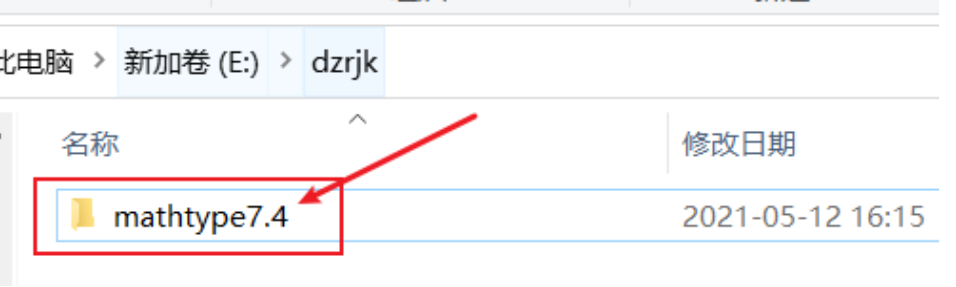
把资源从网盘下载到电脑上面,解压,双击打开文件
-
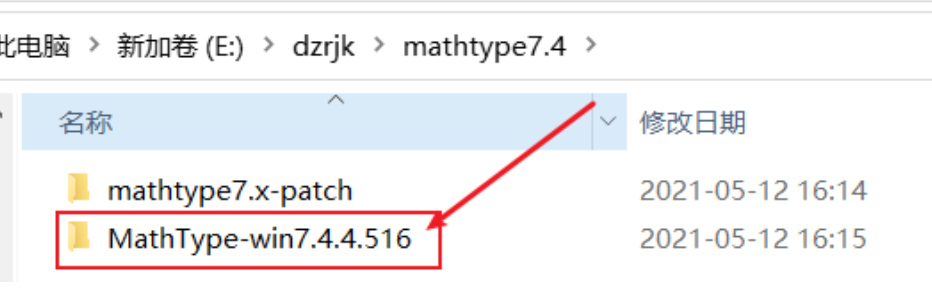
双击打开文件夹
-
鼠标右键以管理员身份运行程序

-
点击
我接受
-
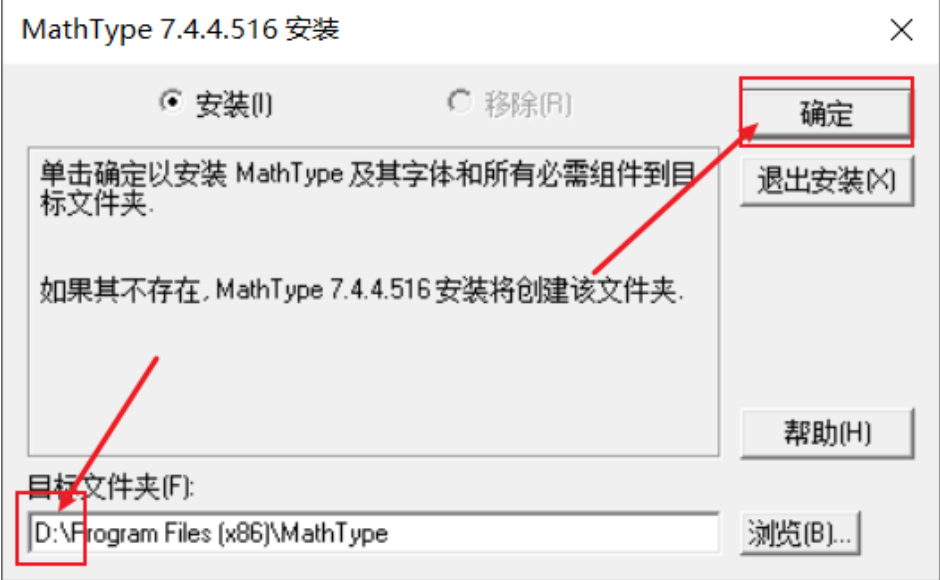
默认装C盘,自行修改安装位置,然后点击
确定
-
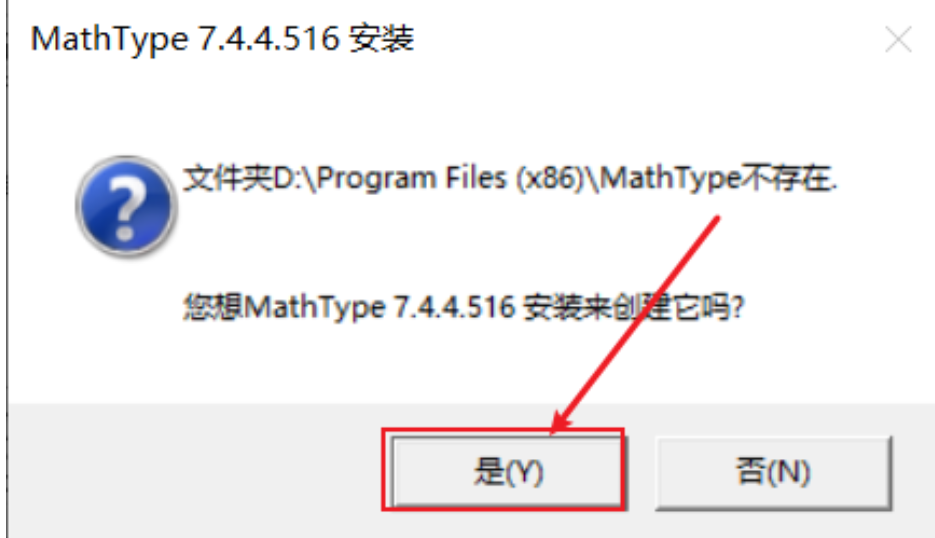
点击是
-
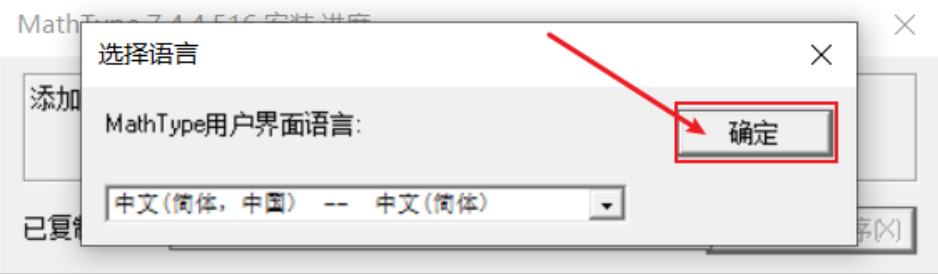
选择中文语言,然后点击确定
-
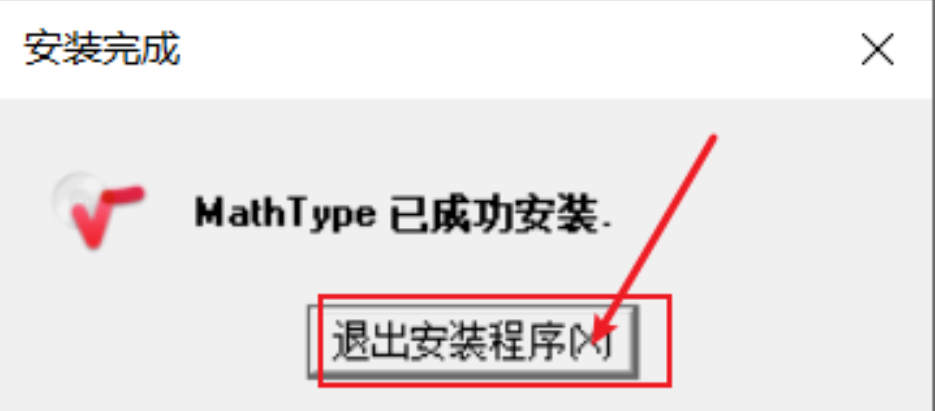
安装完成点击退出安装程序
-
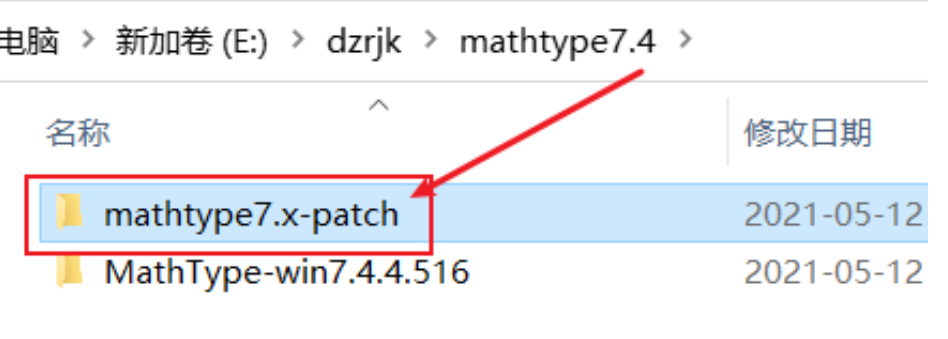
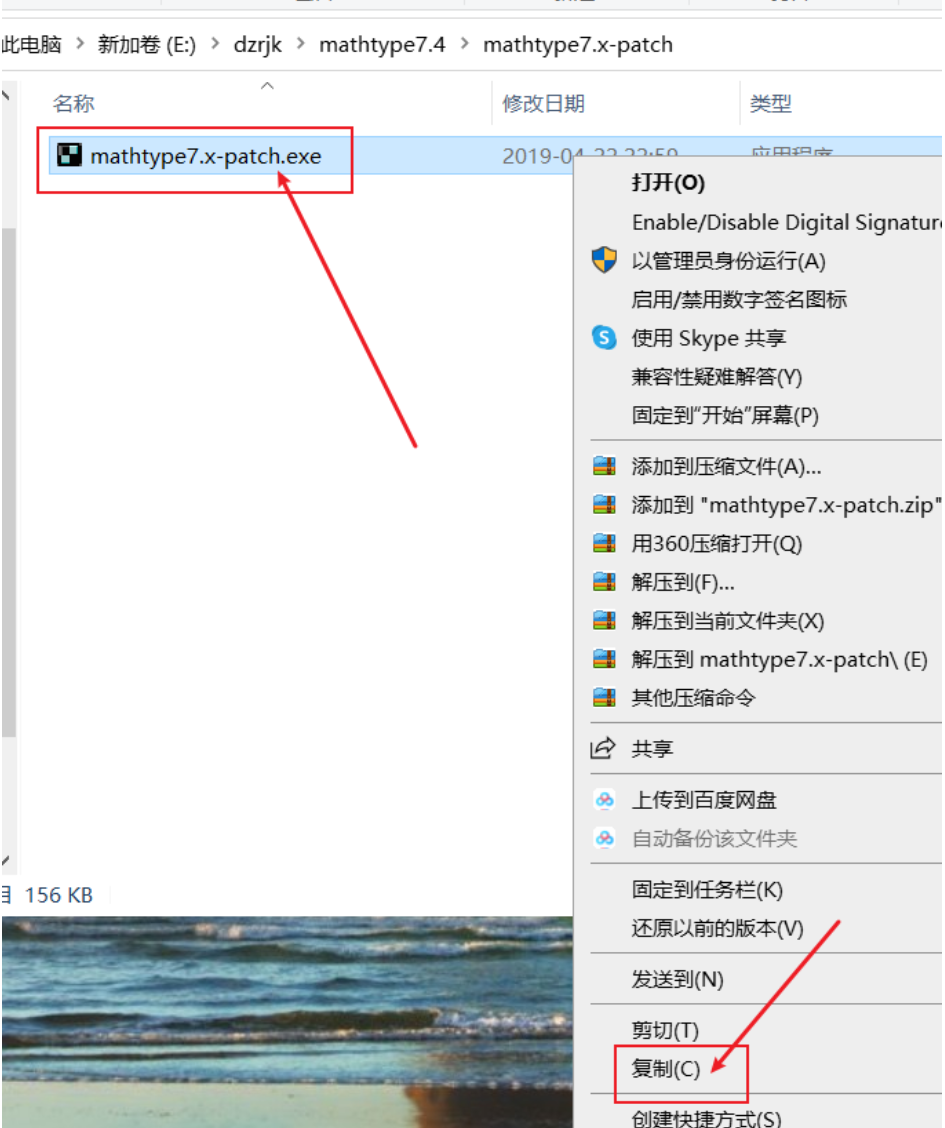
返回安装包,双击打开文件夹
-
复制程序
-
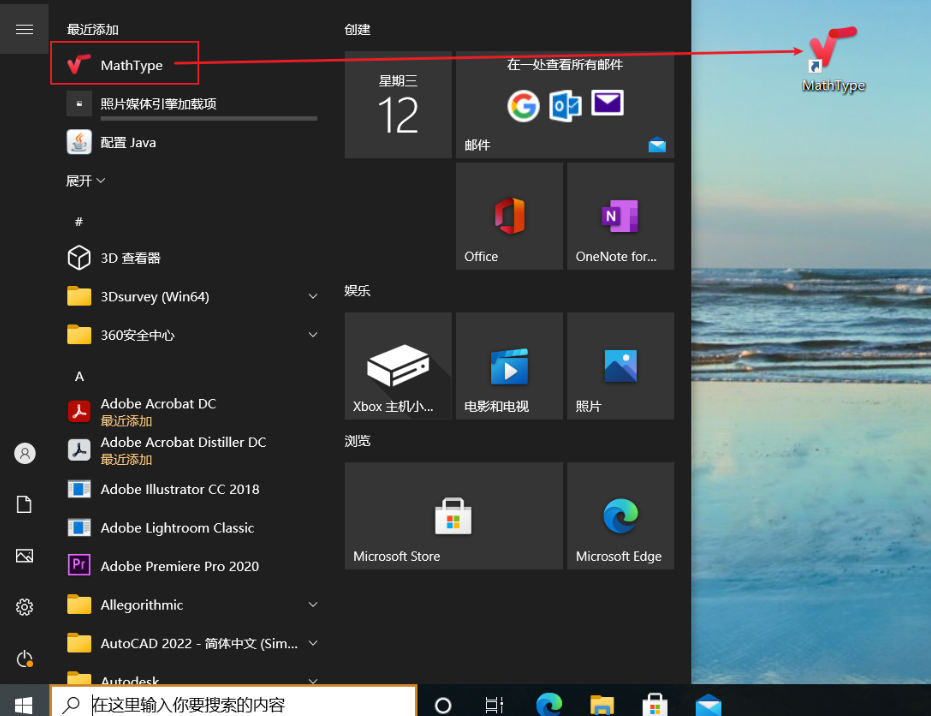
在菜单中将最近添加的Mathtype程序拖拽到桌面创建快捷方式
-
打开文件所在位置

-
在空白位置点击粘贴

-
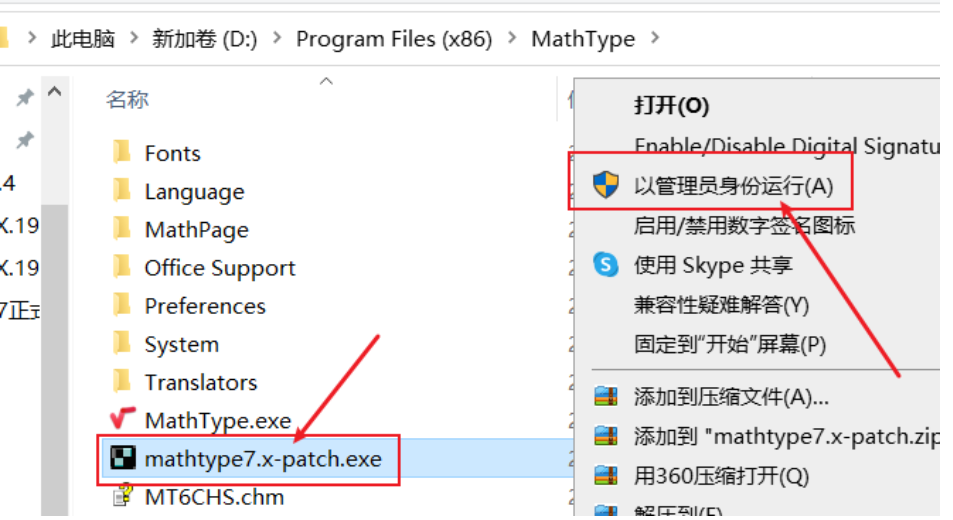
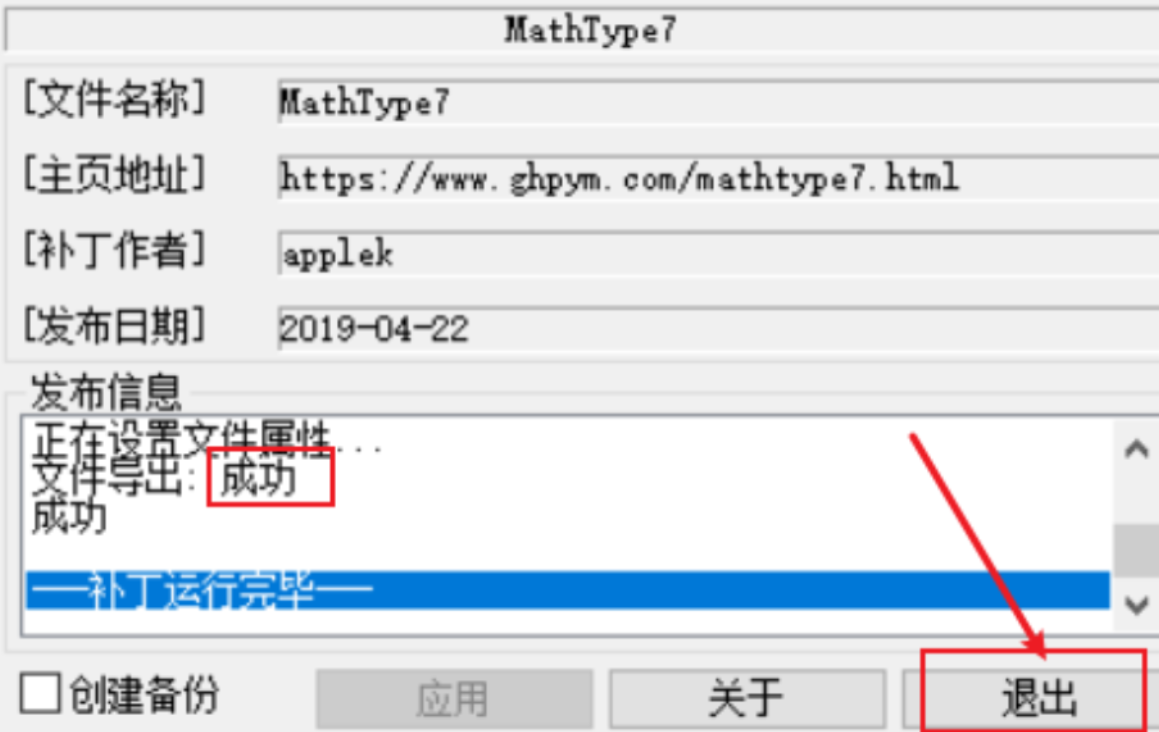
以管理员身份运行刚刚粘贴过来的程序
-
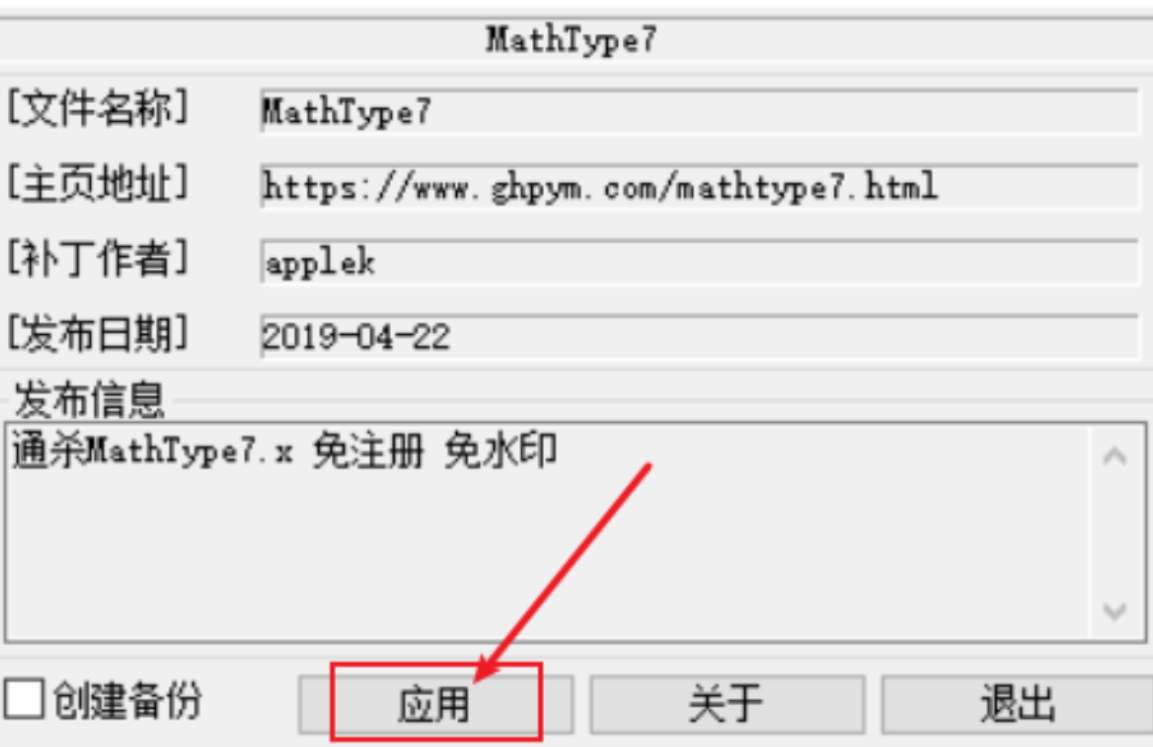
点击
应用
-
显示成功,点击
退出即可
-
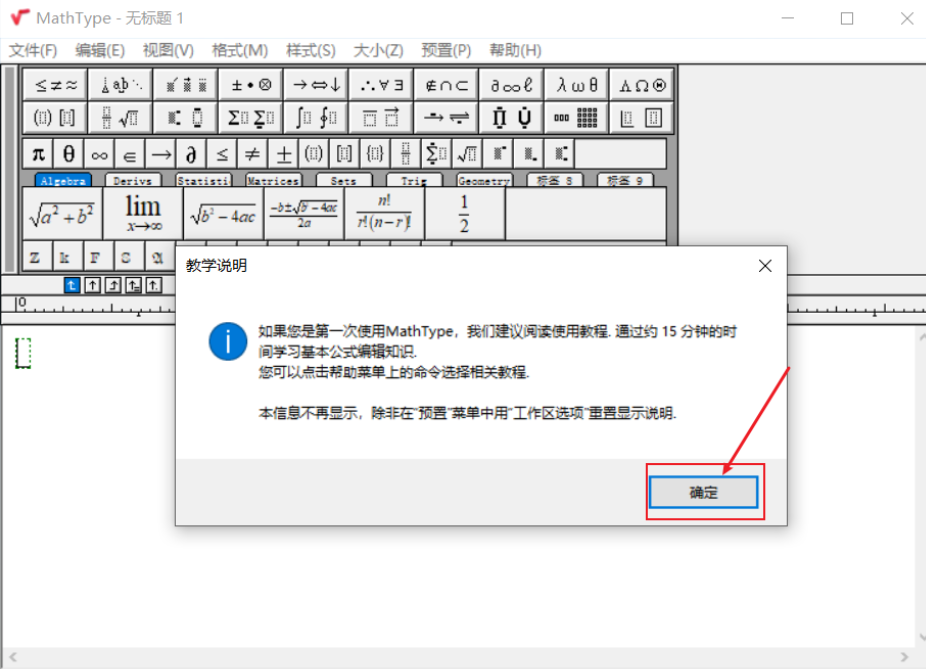
双击打开软件,点击
确定

-
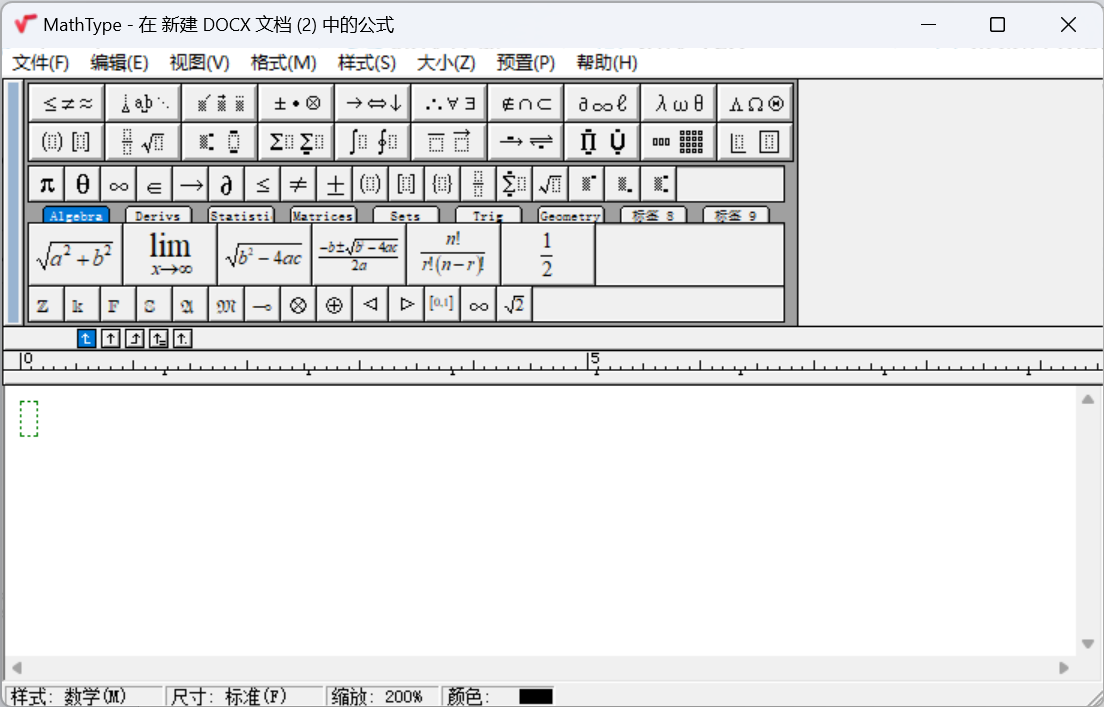
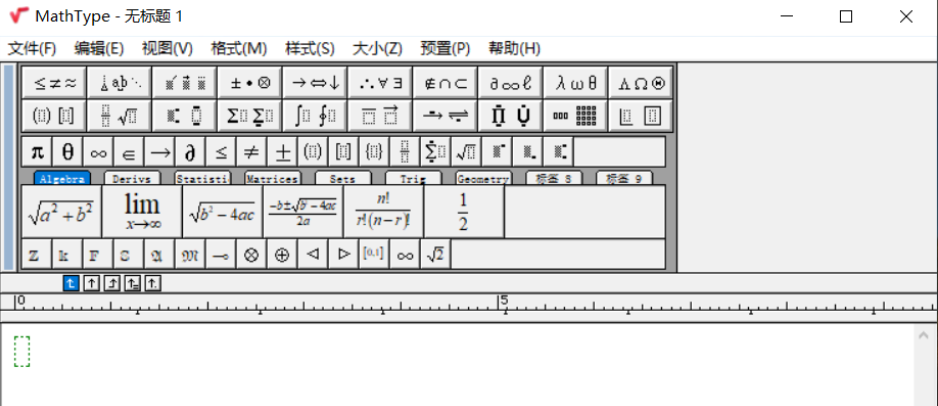
软件安装完成,界面如下:
二 嵌入Word/WPS
2.1 嵌入Word
2.1.1 加载项嵌入 Word
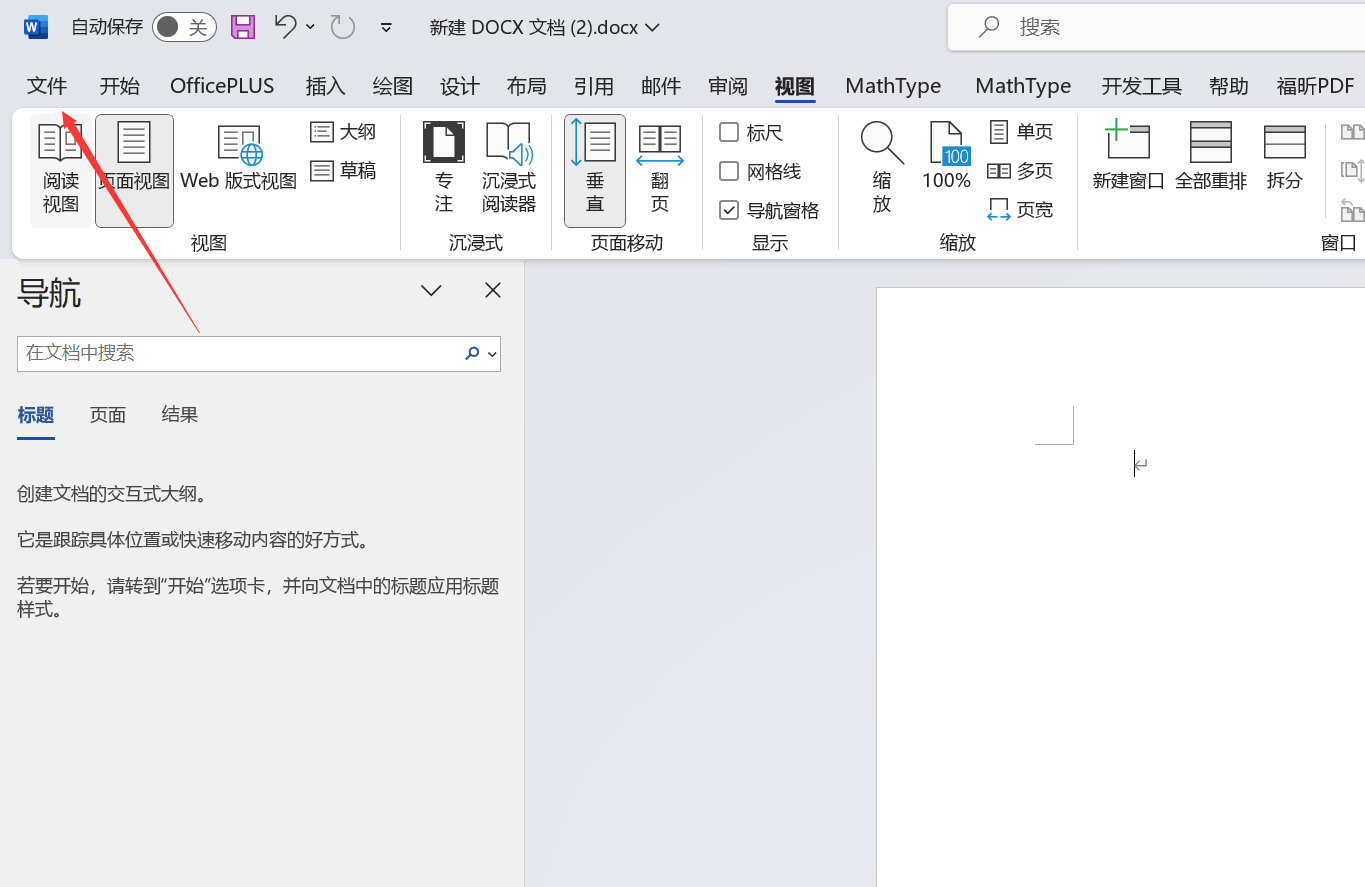
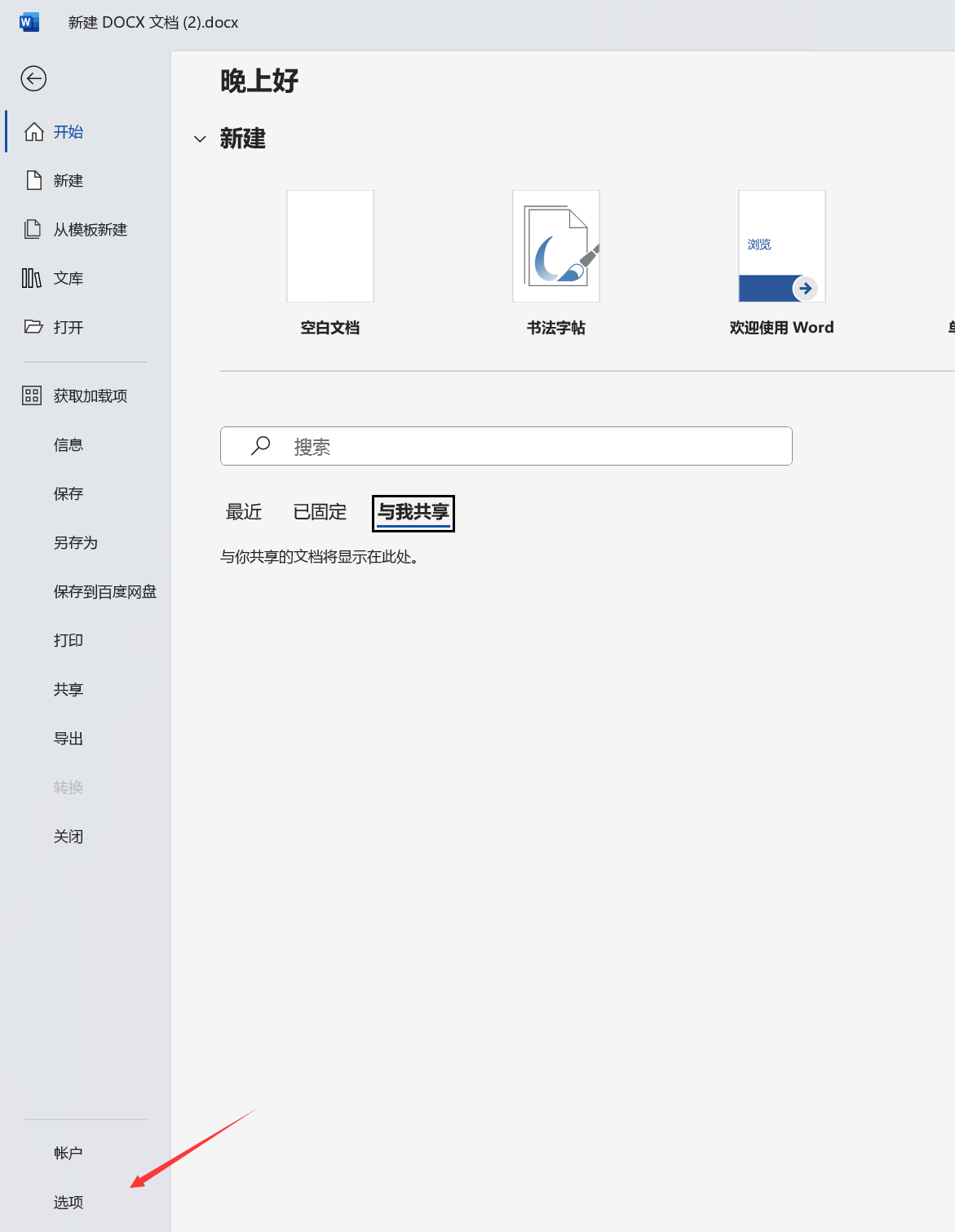
- 打开 word,点击
文件
- 点击
选项
- 点击
信任中心——信任中心设置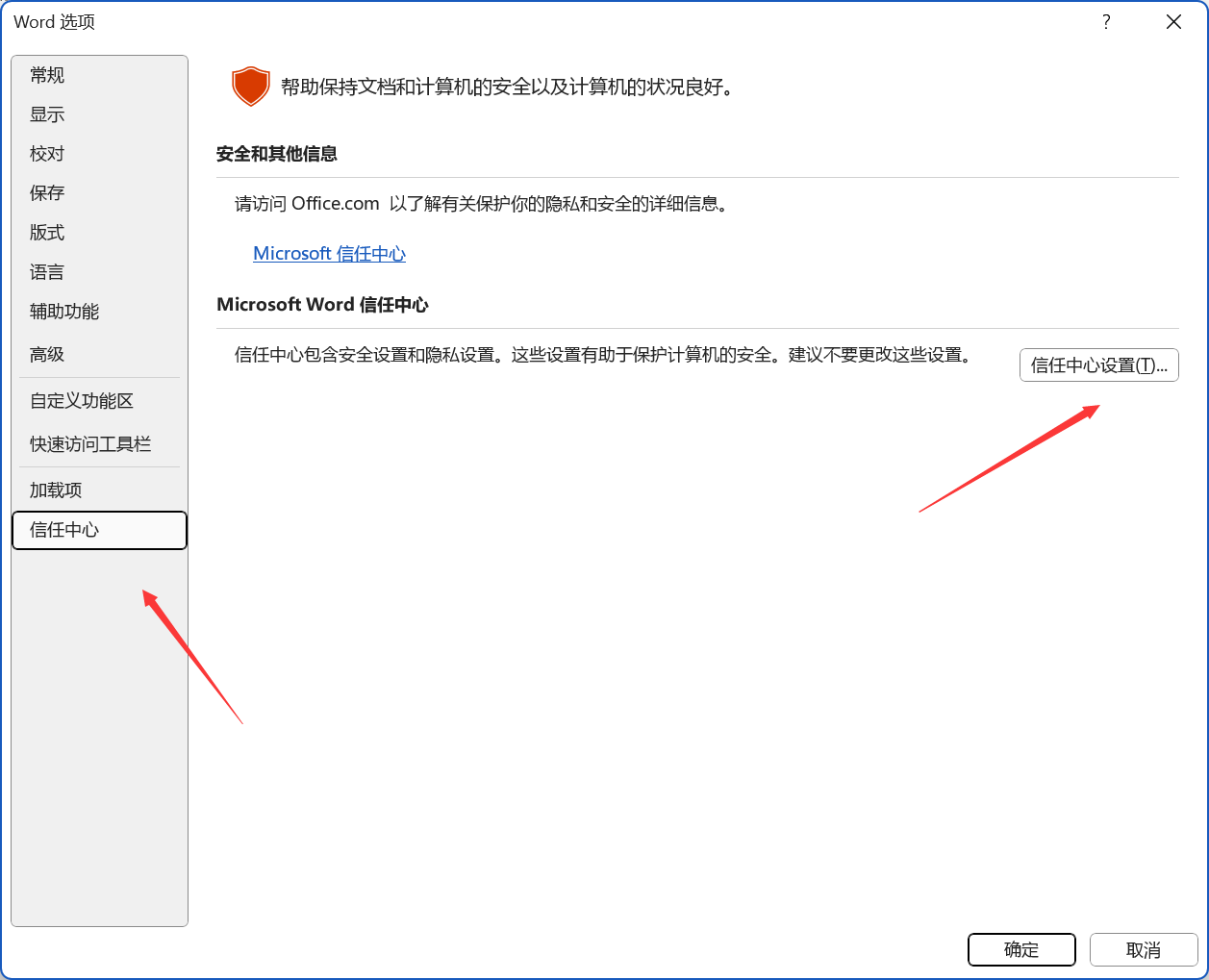
- 点击
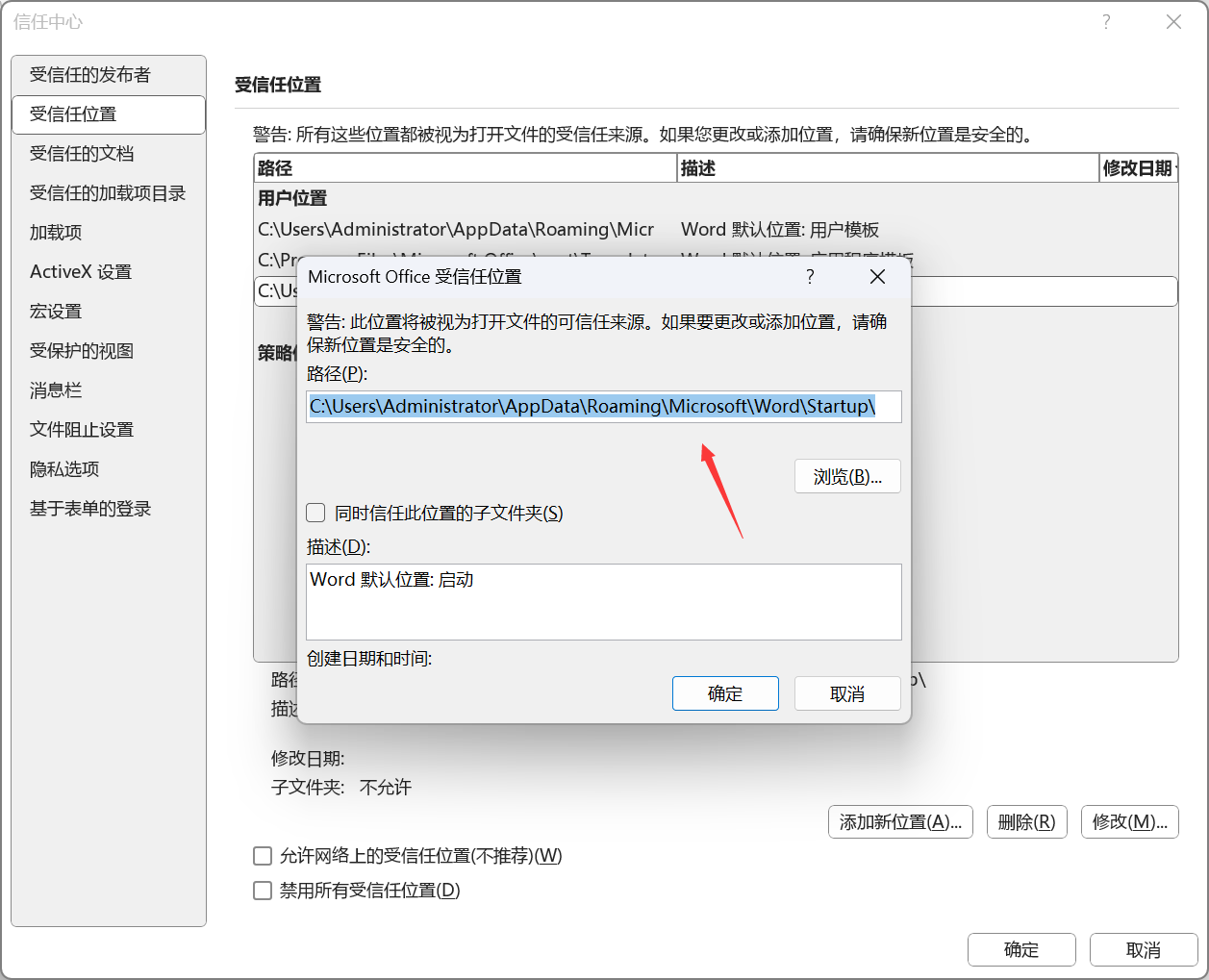
受信任的位置——双击启动项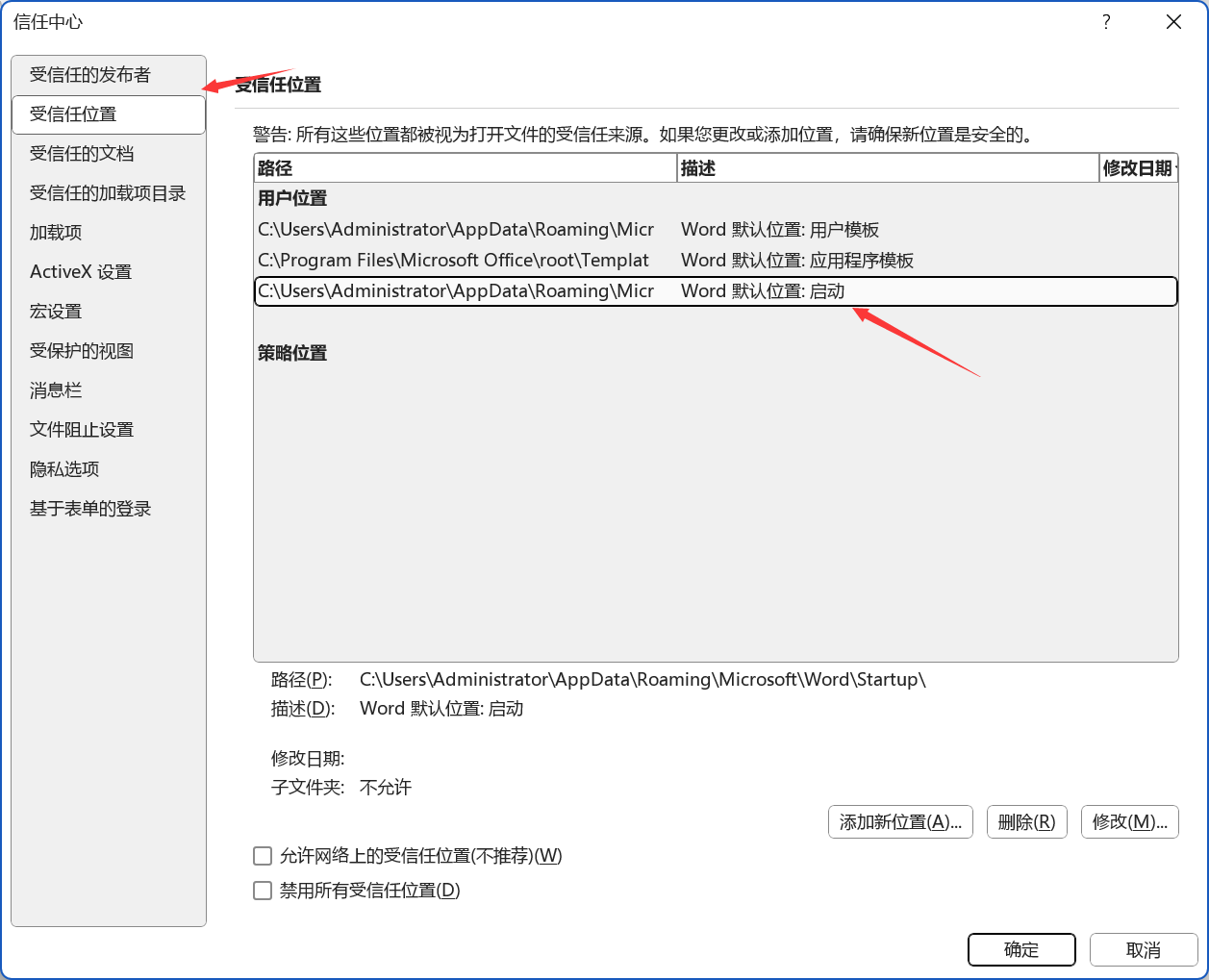
- 复制路径
- 回到
账户——关于word——查看自己版本位数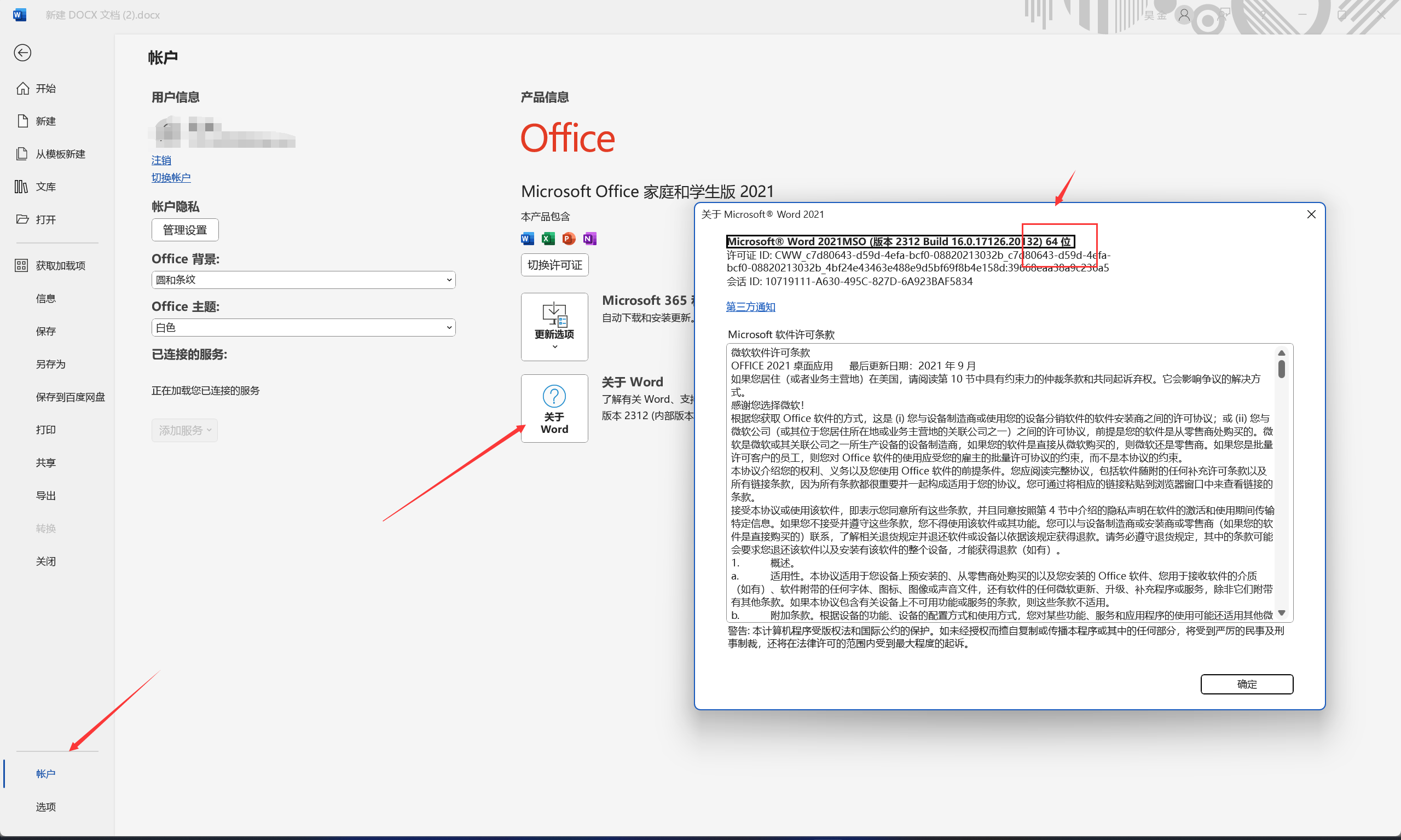
- 打开
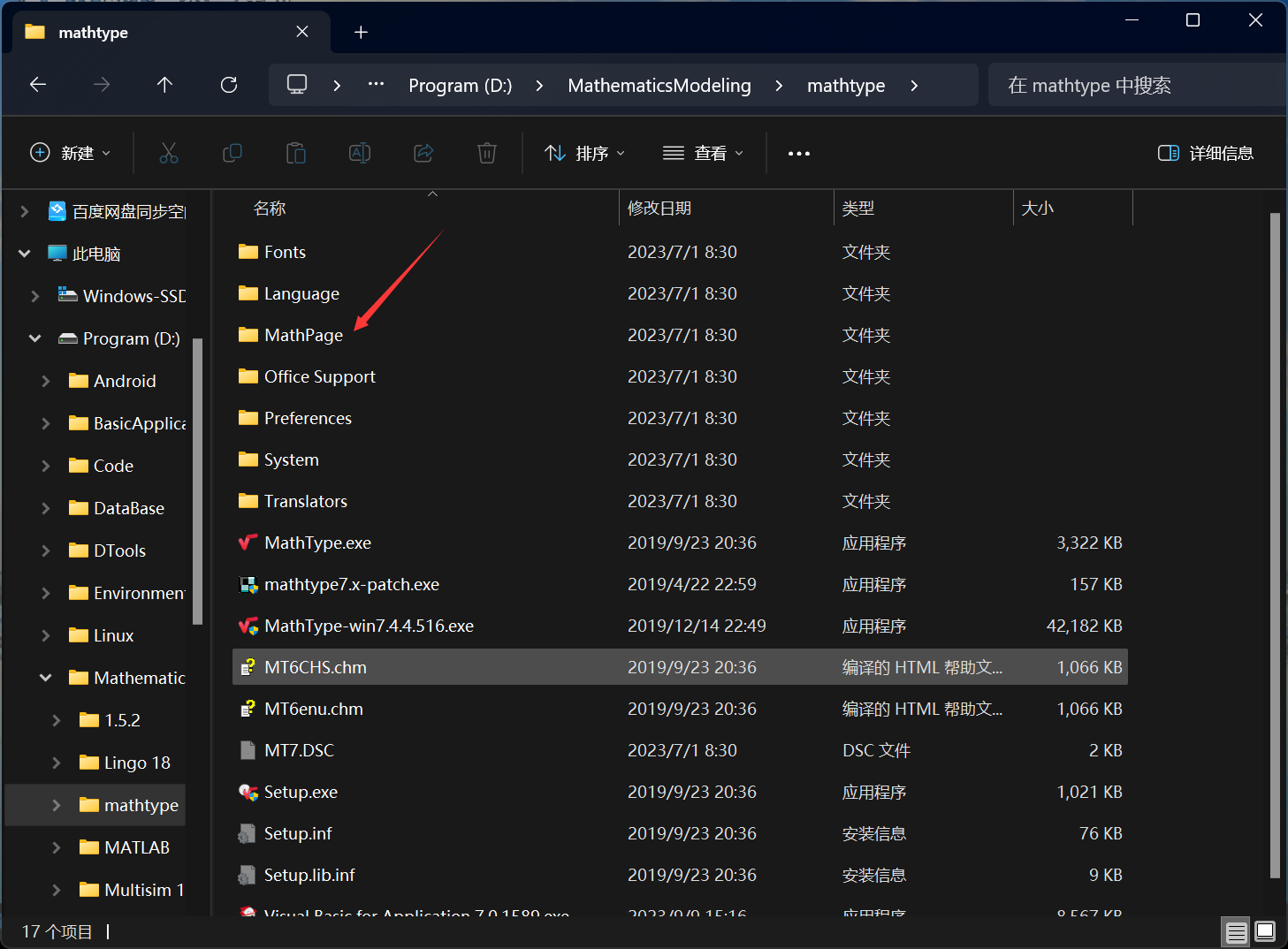
mathtype所在位置,进入分别进入mathpage和Office Support
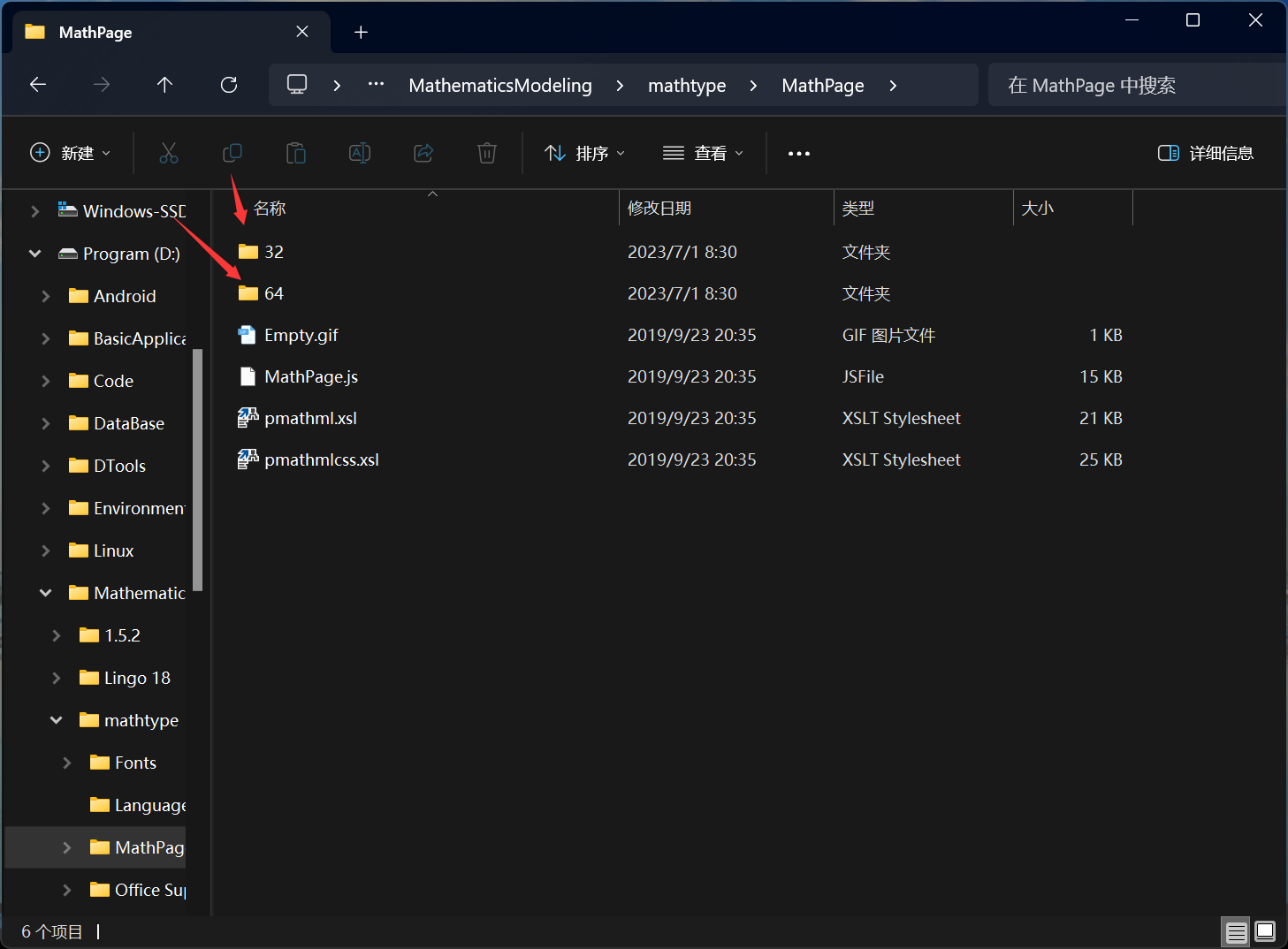
- 选你对应的版本号
- 将文件
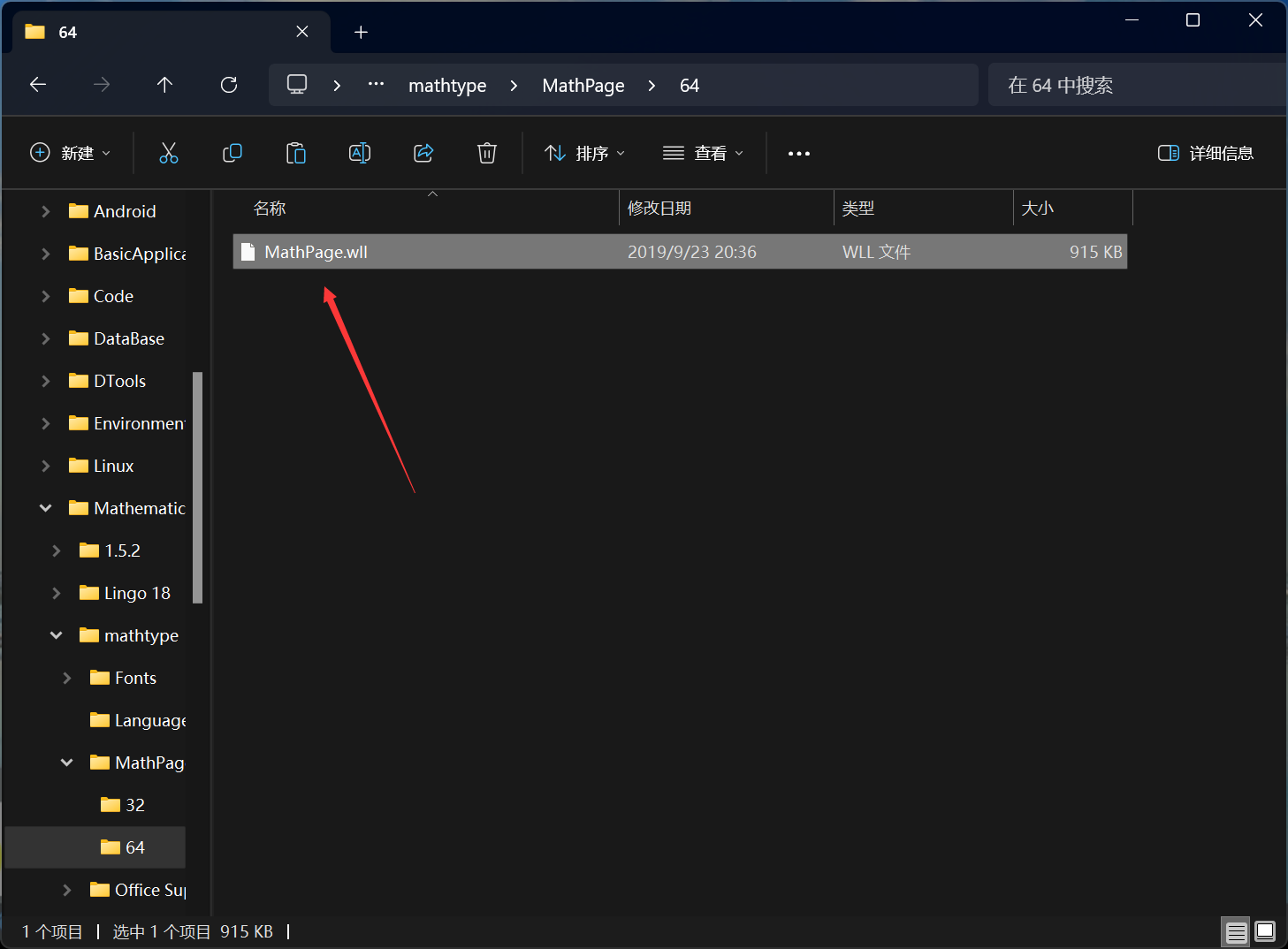
MathPage.wll、MathType Commands 2016.dotm复制到之前复制的路径中
2.1.2 宏录制嵌入 Word
-
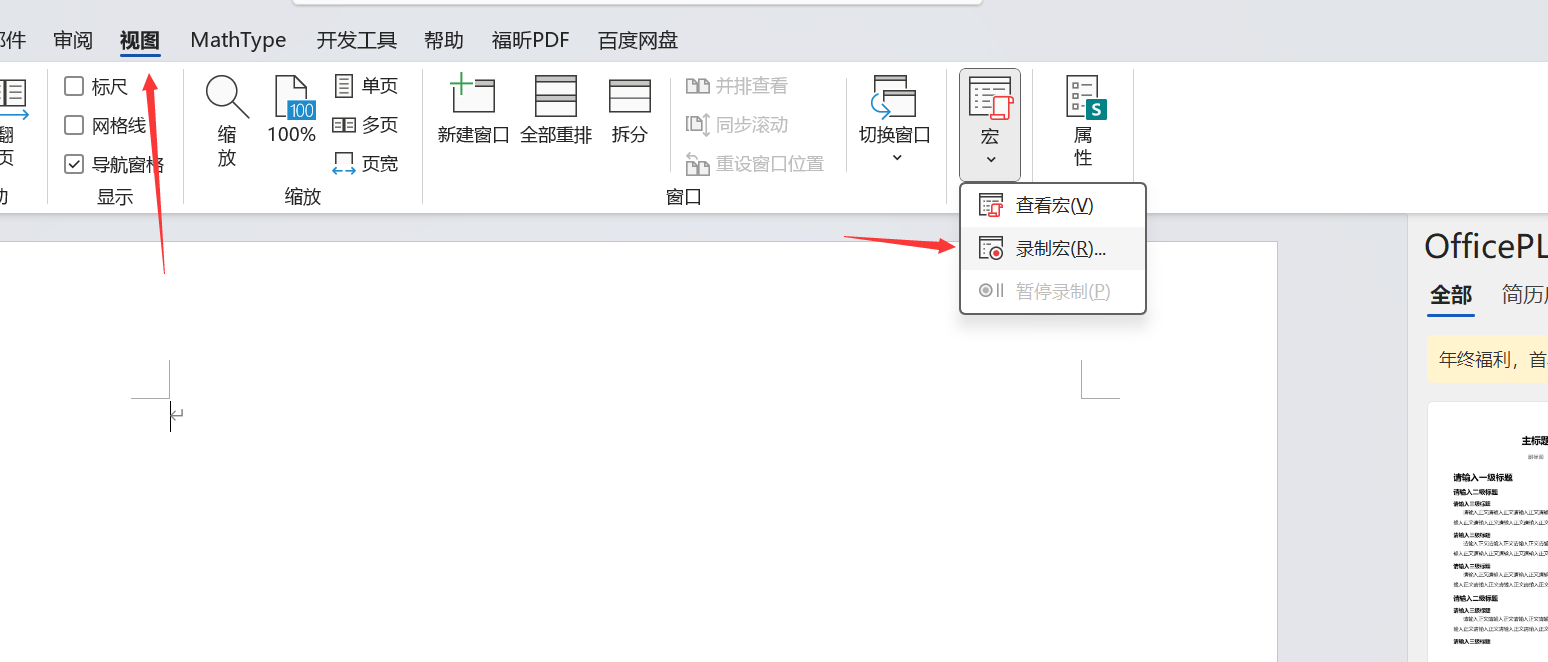
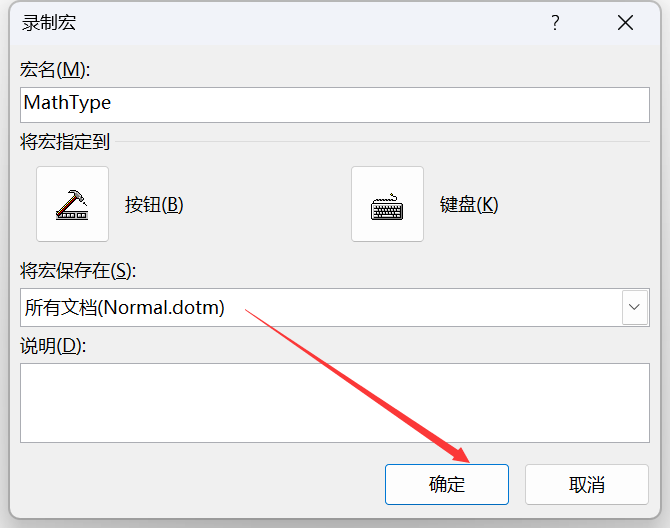
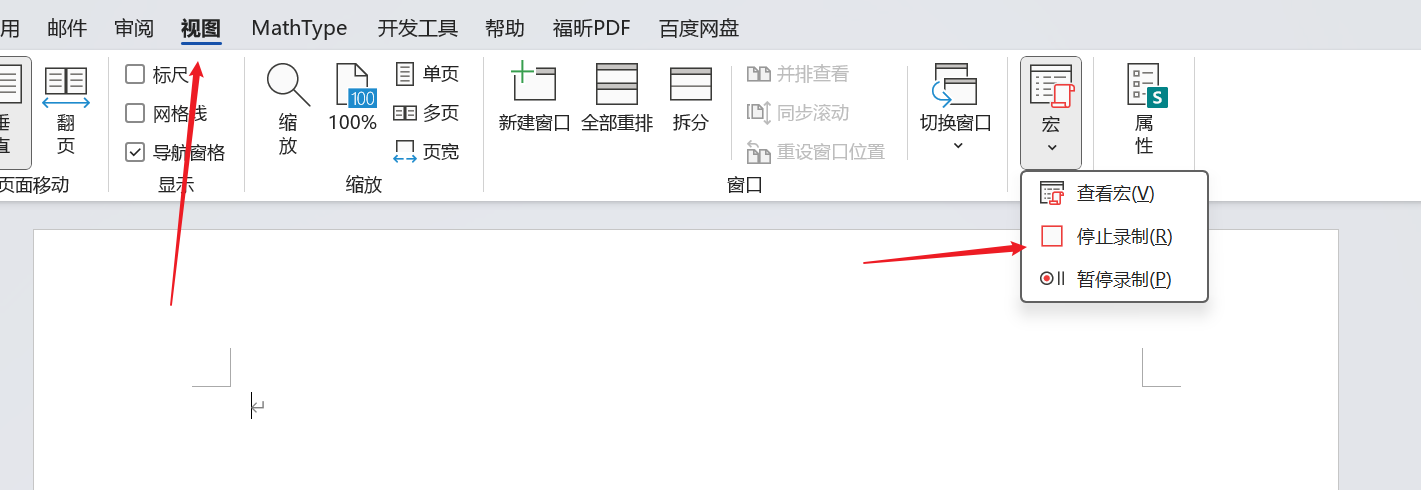
打开Word—视图-----宏----录制宏----宏名改为“MathType”----确定
-
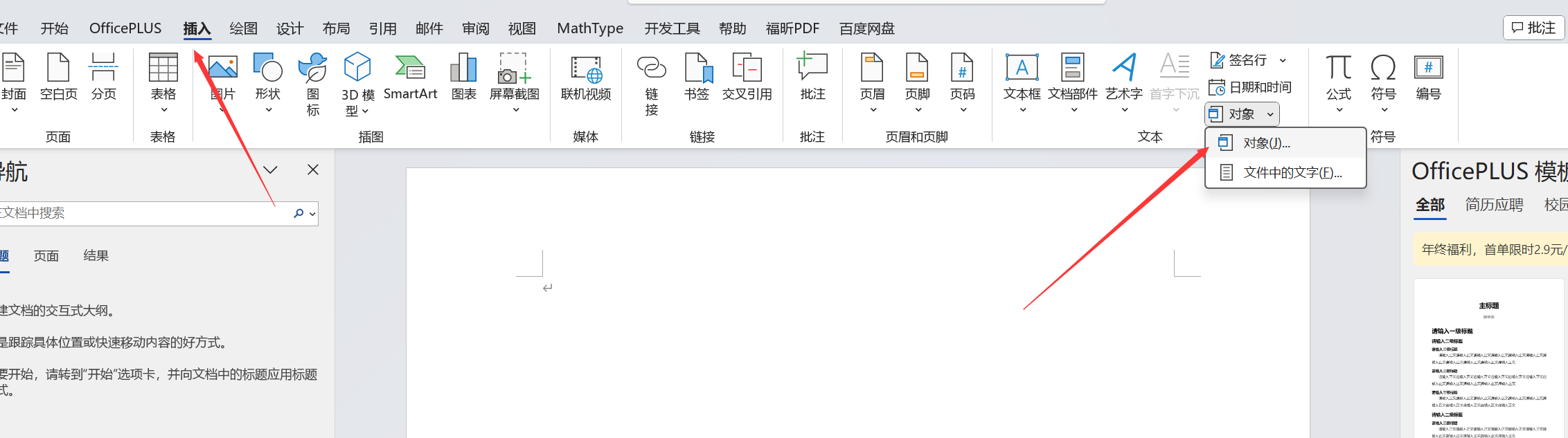
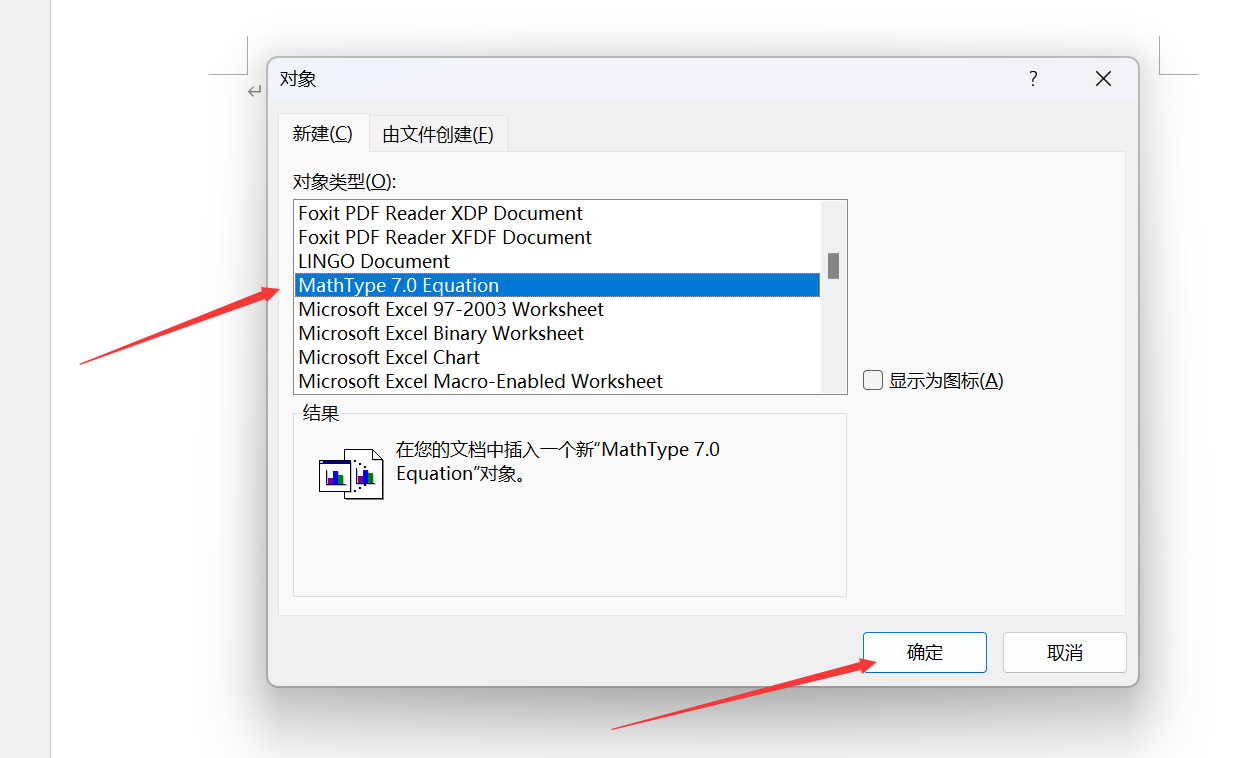
插入——对象——MathType7.0 Equtaion——确定
-
回到word界面——视图——宏——暂停录制
-
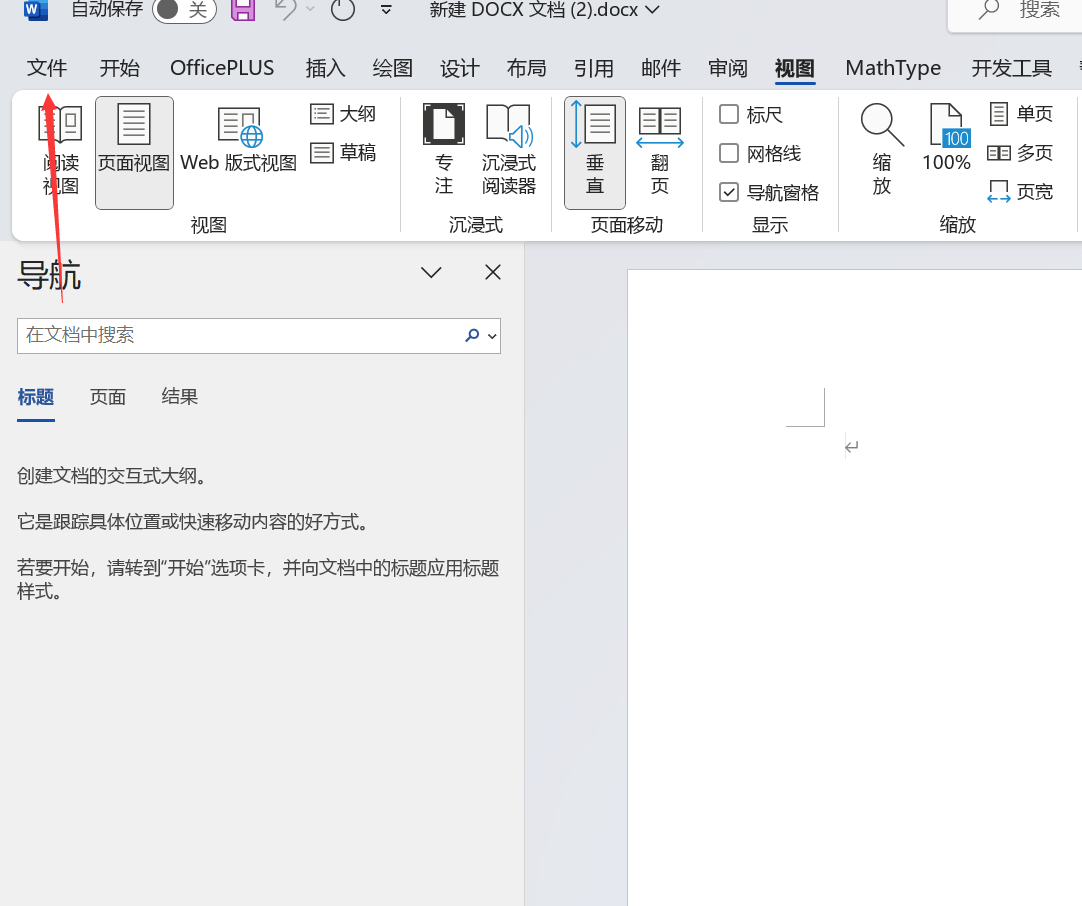
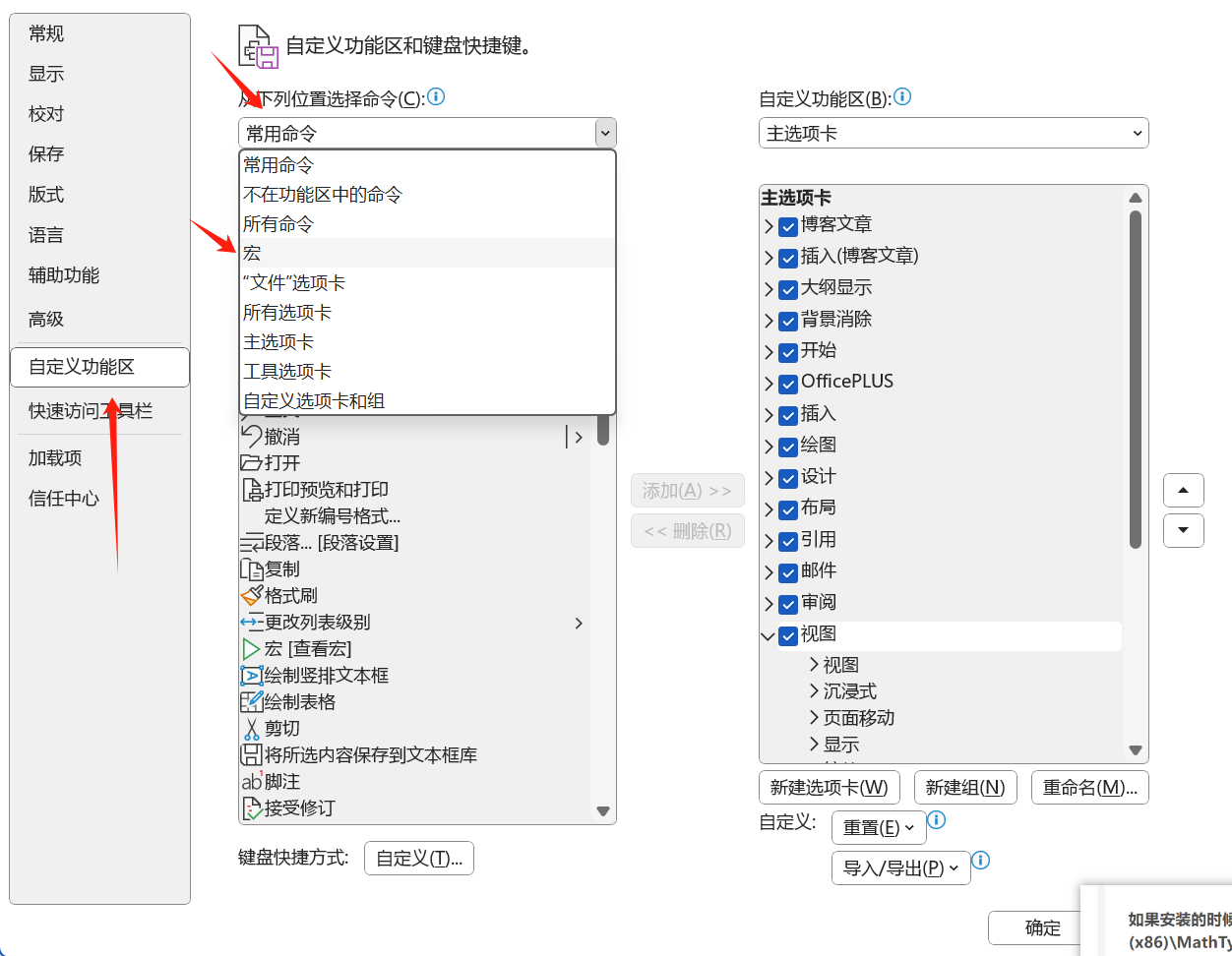
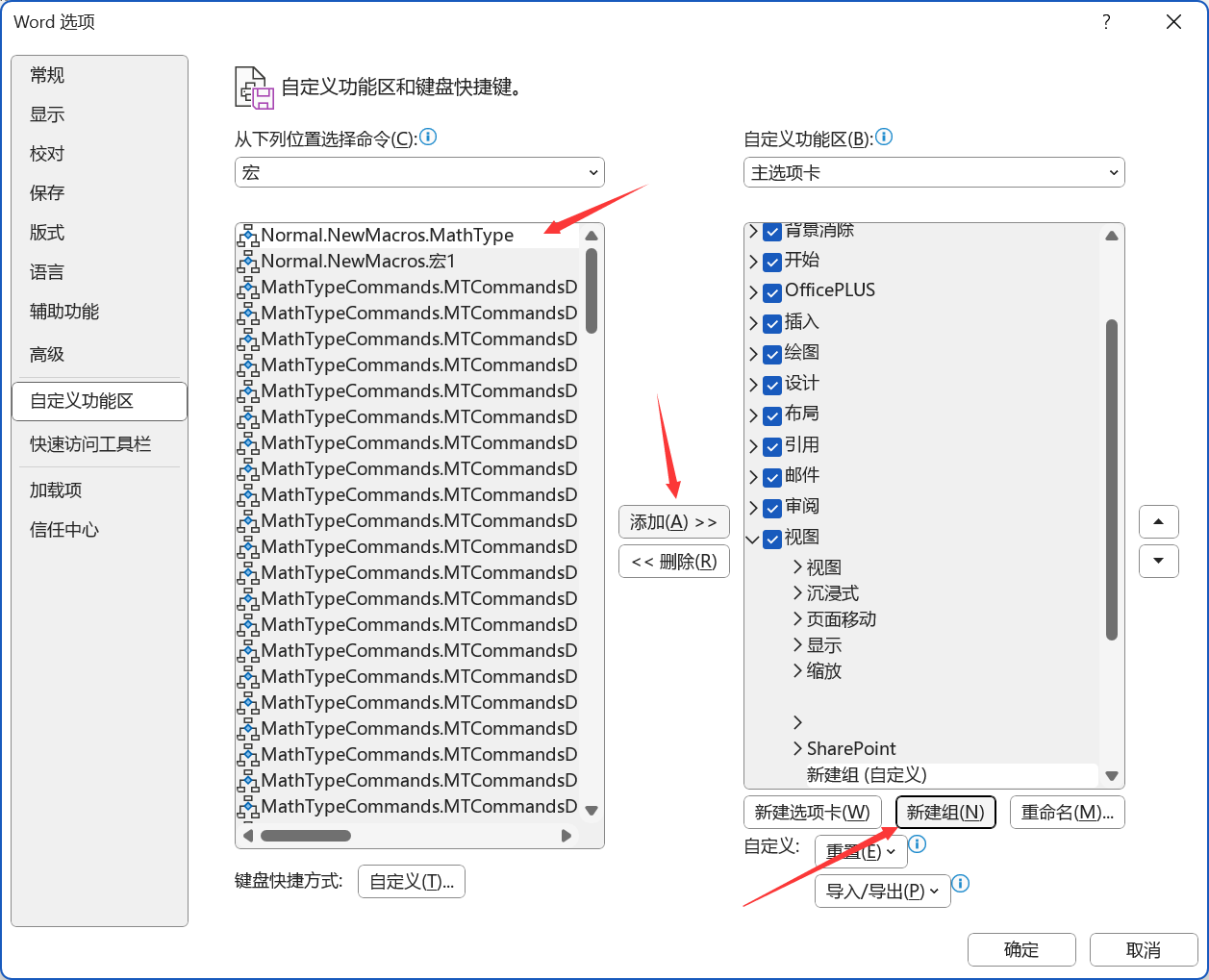
文件——Word选项——自定义功能区——宏——新建组——将MathType添加到右边对话框——确定
-
关闭并重新打开Word
2.2 嵌入 WPS
2.2.1 加载项嵌入 WPS
与office相比找地址那一步不同,另外需下载wps.vba,其余一样
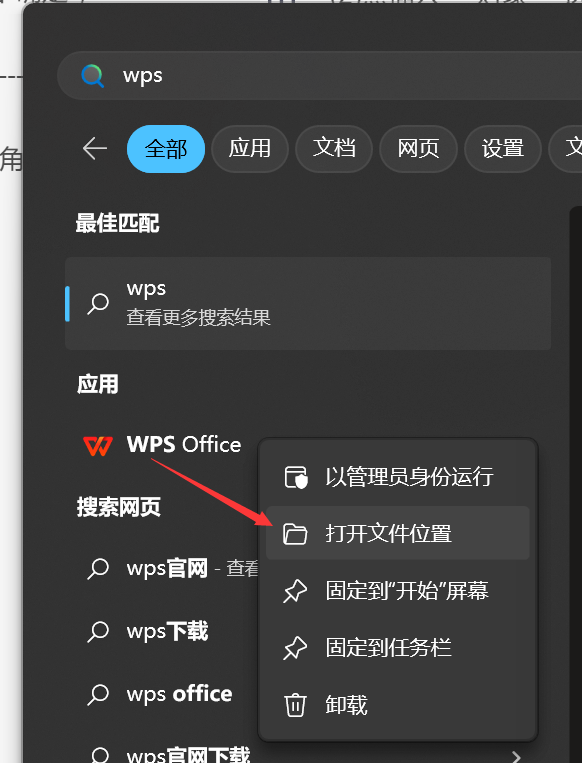
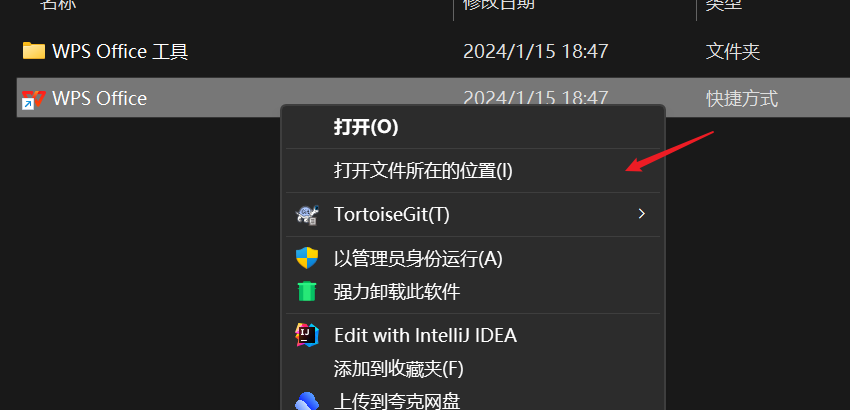
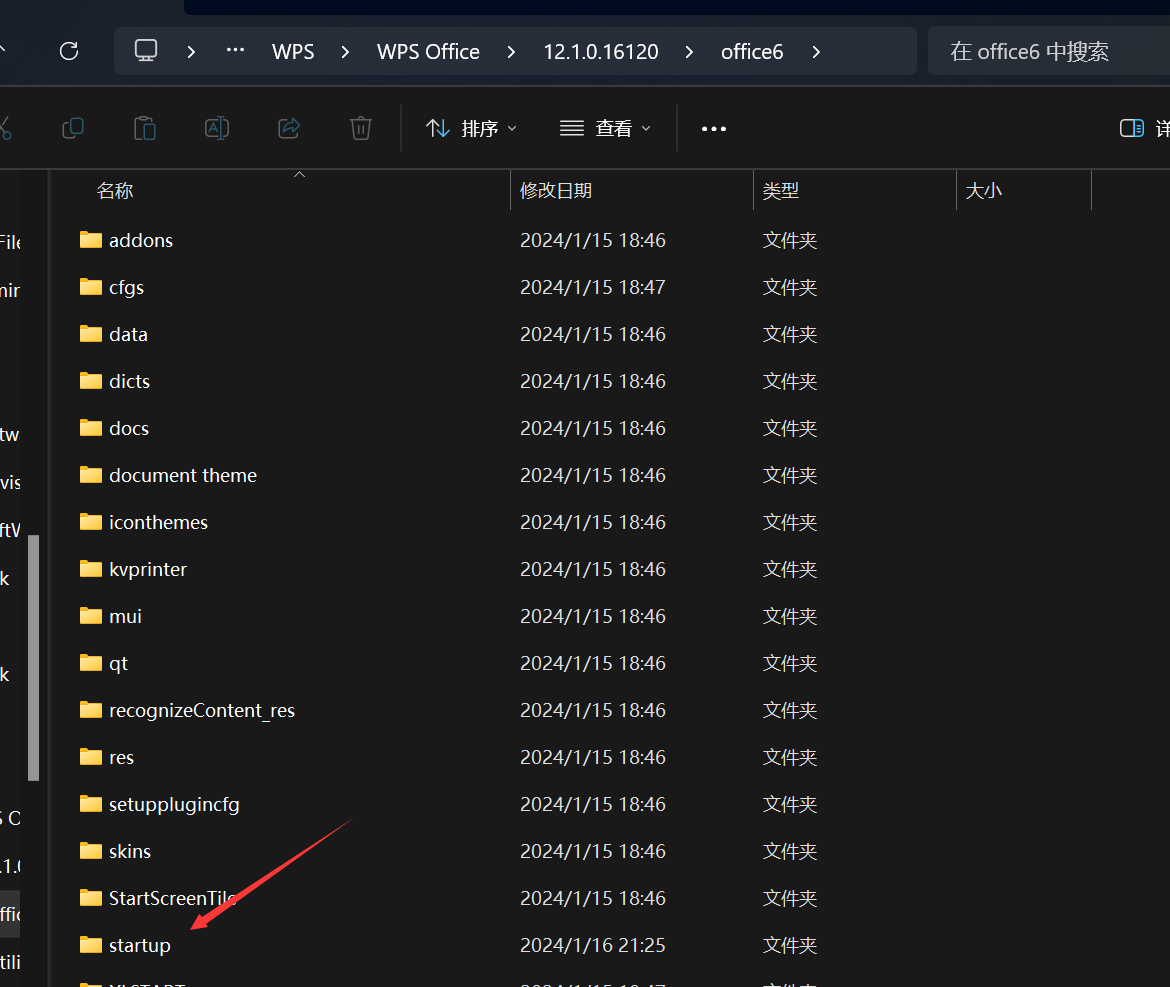
- 在搜索懒输入WPS,连续两次打开文件位置
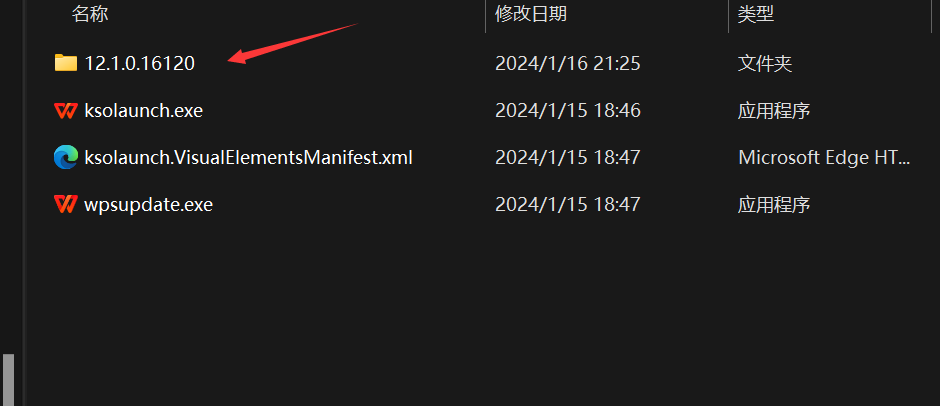
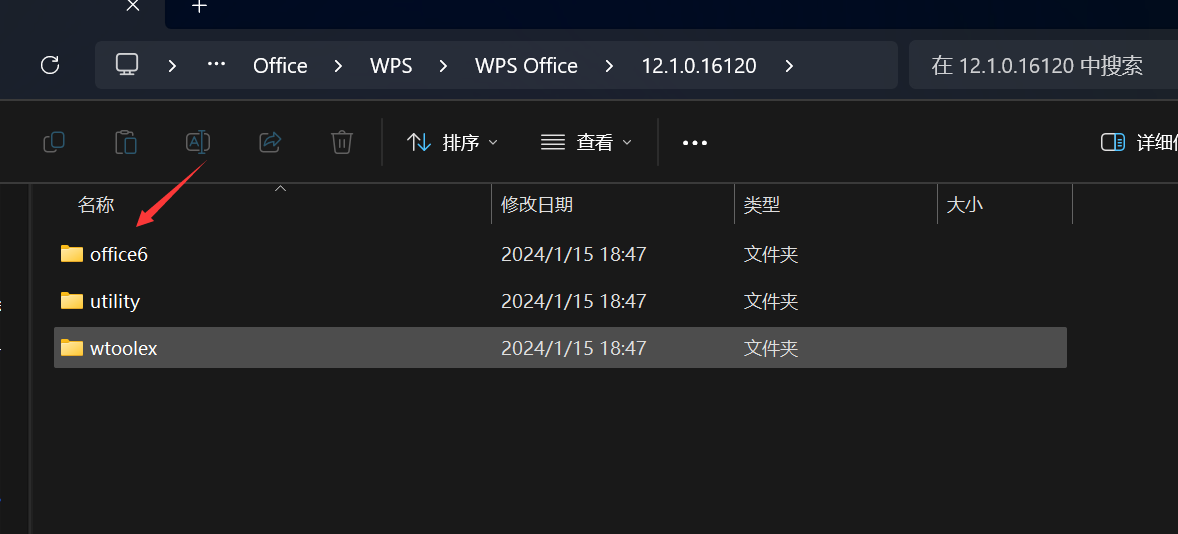
- 进入版本号文件夹——office6——startup
- 打开
mathtype所在位置,进入分别进入mathpage和Office Support
- 选你对应的版本号
- 将文件
MathPage.wll、MathType Commands 2016.dotm复制到之前复制的路径中
- 下载VBA:https://pan.baidu.com/s/1MkZ9IPcXY5Fy47yXRf-WIQ ,提取码:dxr1,直接安装

2.2.2 宏录制嵌入 WPS
过程与word一致,录制宏改为:工具——运行宏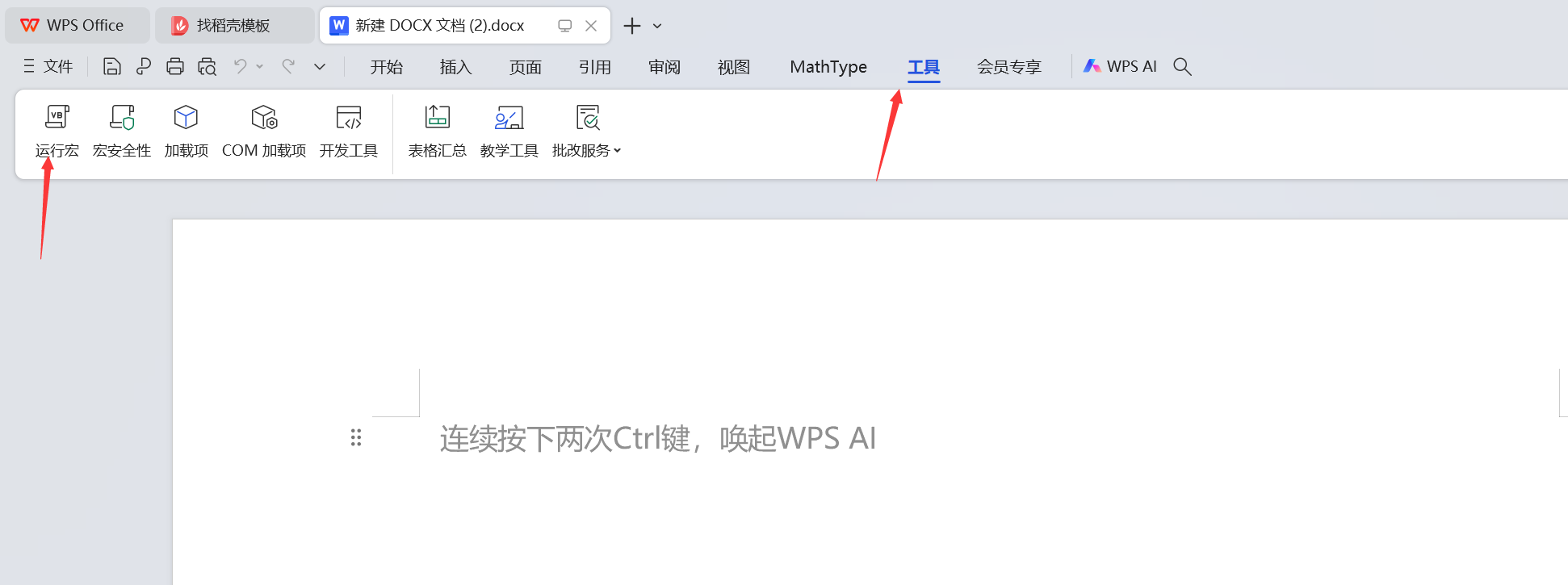
2.3 嵌入时报错解决
2.3.1 WPS mathtype按钮灰色
未安装VBA,安装后即可使用
2.3.2 WPS打开时报错
请复制32位的MathPage.wll、MathType Commands 2016.dotm使用
2.3.3 宏已被禁用、两个mathtype,一个能用,一个不能用
解决办法:删除C:\Program Files (x86)\Microsoft Office\root\Office16\STARTUP下的.dotm文件即可,因为它就是不受信用的mathtype
三 Mathtype 使用技巧
3.1 输入技巧
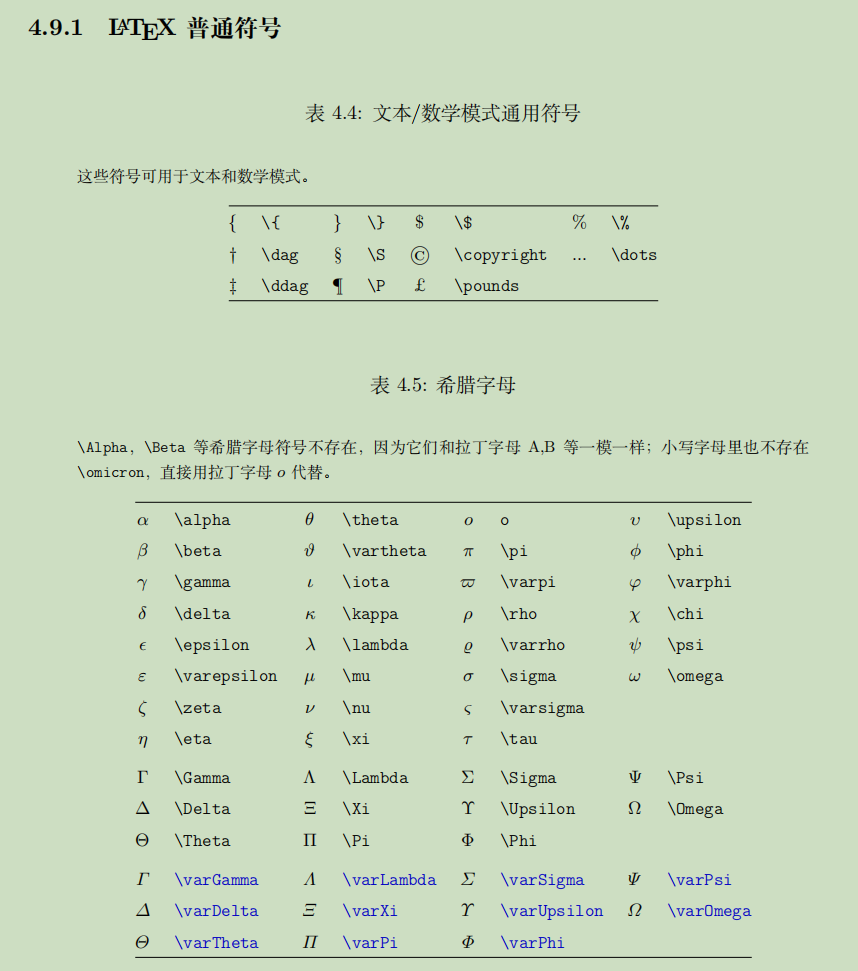
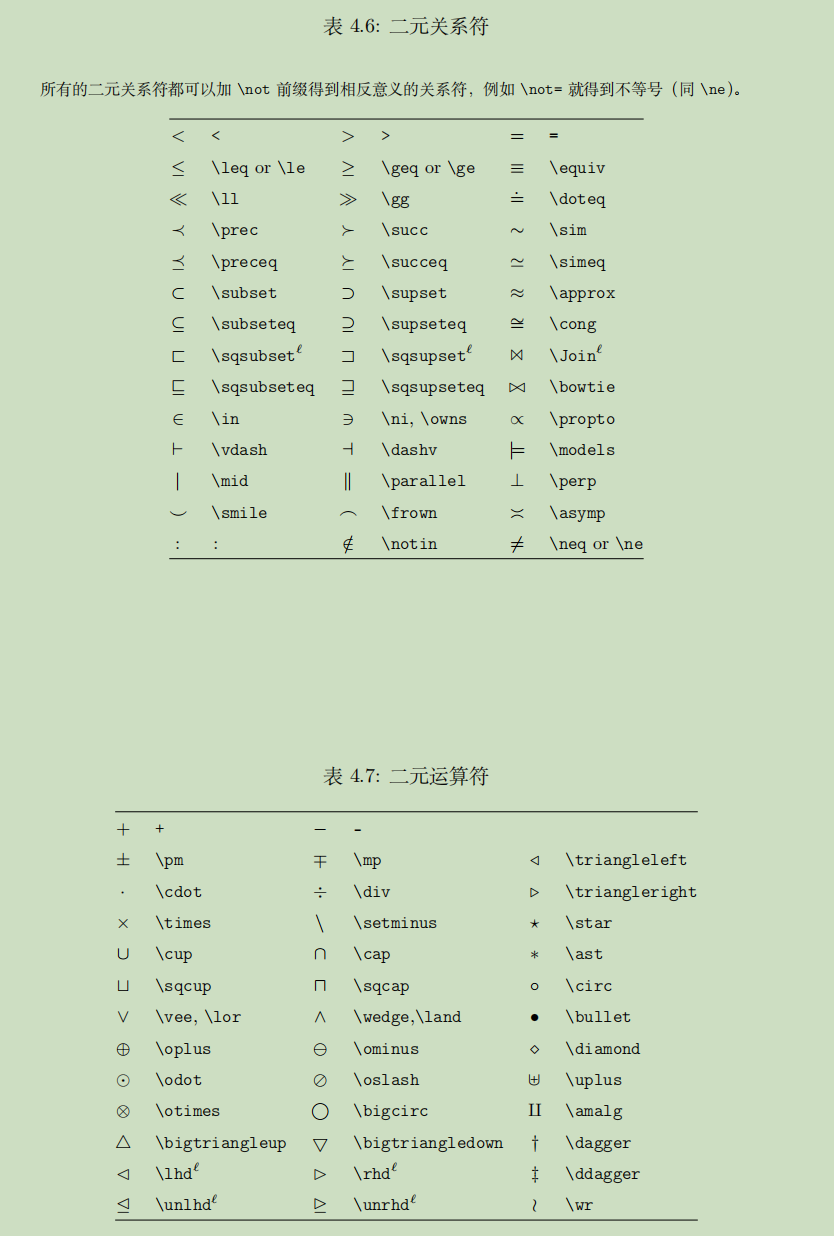
3.1.1 利用 latex 命令快速输入字符
使用 latex 命令快速输入字符,譬如\alpha
在word中直接输入需要用$括住并用alt+\快捷键
如:$\alpha$
预置——工作区预置——勾选允许从键盘输入 Tex 语言 (K)——确定
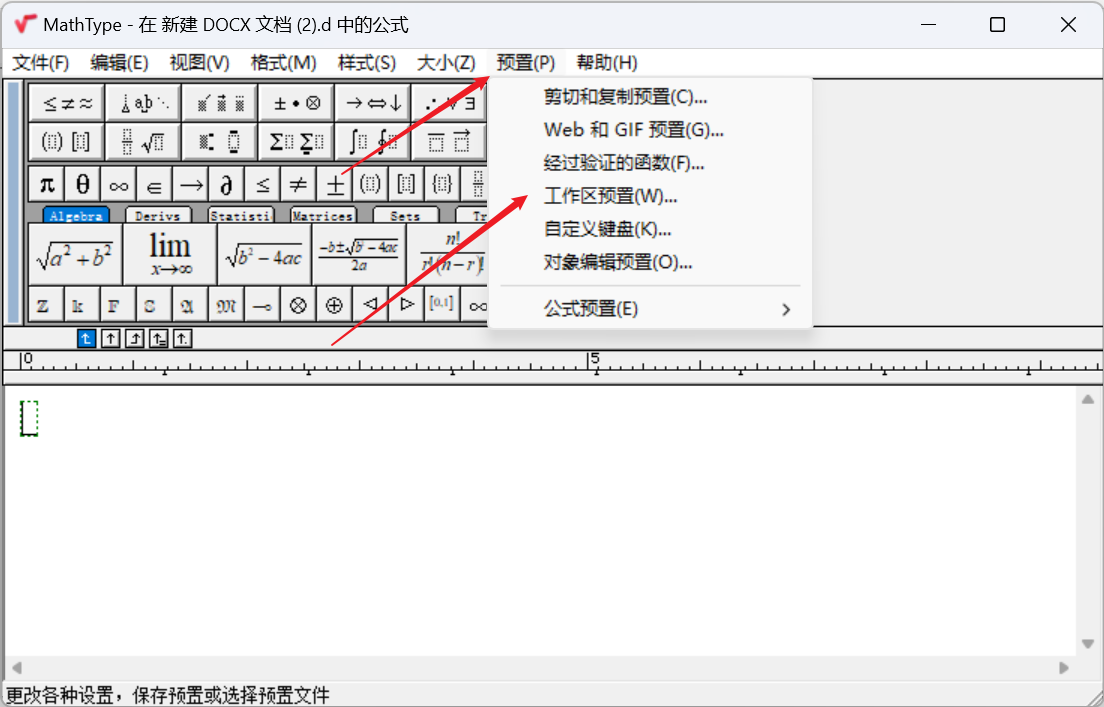

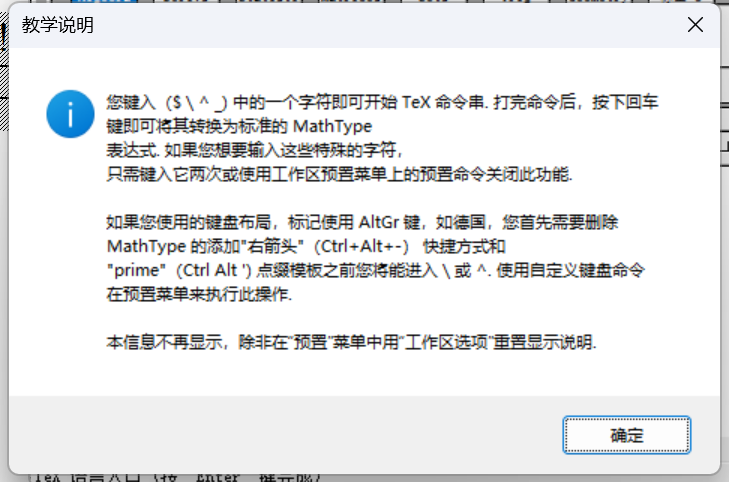
如果是在word中用¥框住再按alt
[a+b=c] \mathrm{}
3.1.2 输入空格
3.1.2.1 修改样式为文本输入空格
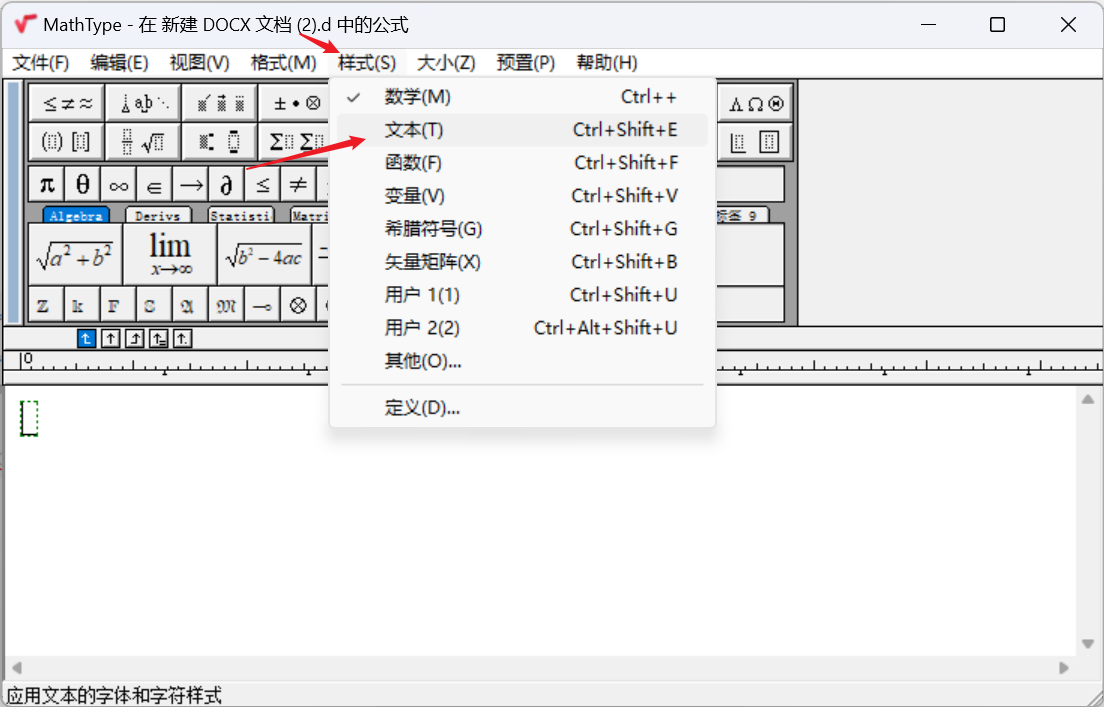
3.1.2.2 利用 latex 命令快速输入字符输入空格
按照3.1.1设置之后,输入latex 命令:\quad
3.1.2.3 利用快捷键输入空格
直接使用快捷键Ctrl+Tab可输入一个制表符
先按下Ctrl+K后按下
- 空格:0
- 细空格:2
- 粗空格:3
- 全角空格:4
3.1.3 输入矩阵
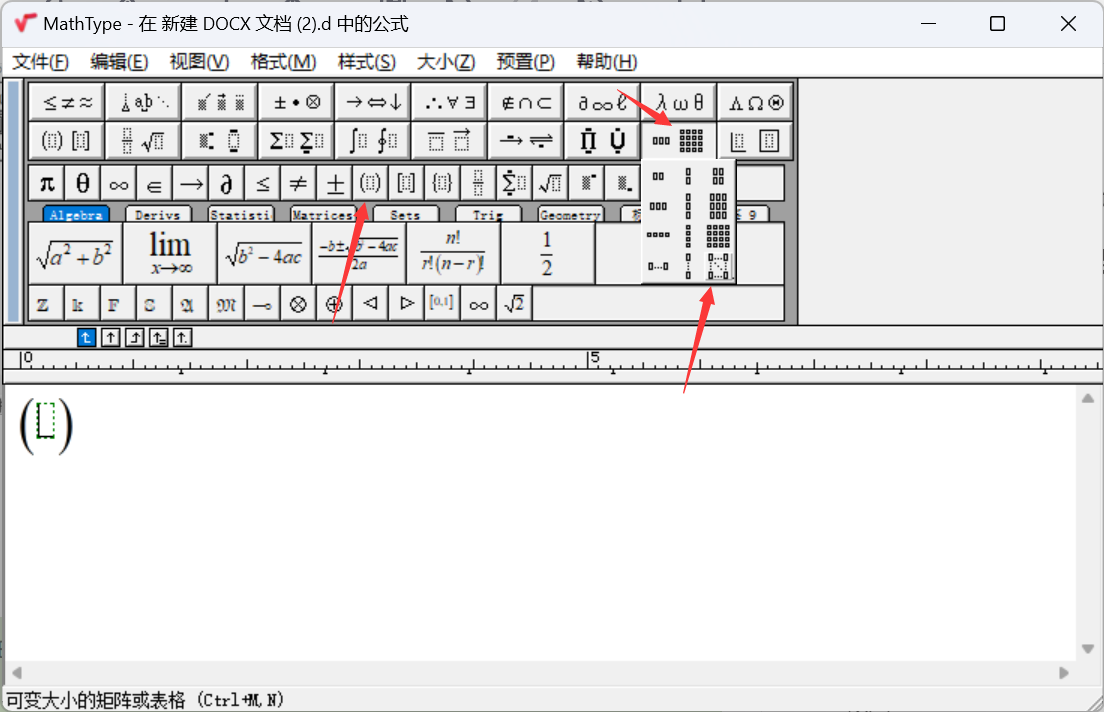
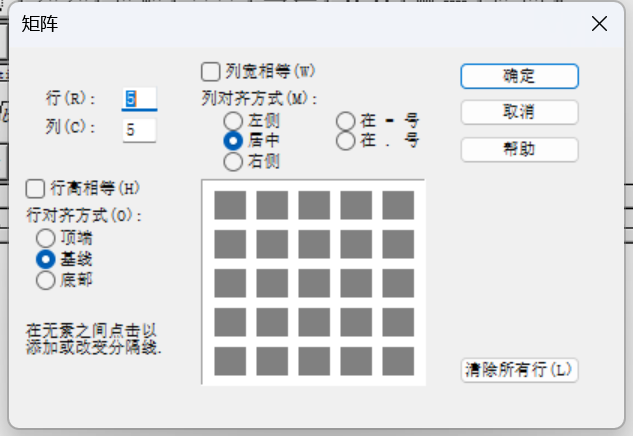
3.1.4 保存预置公式
输入公式拖动
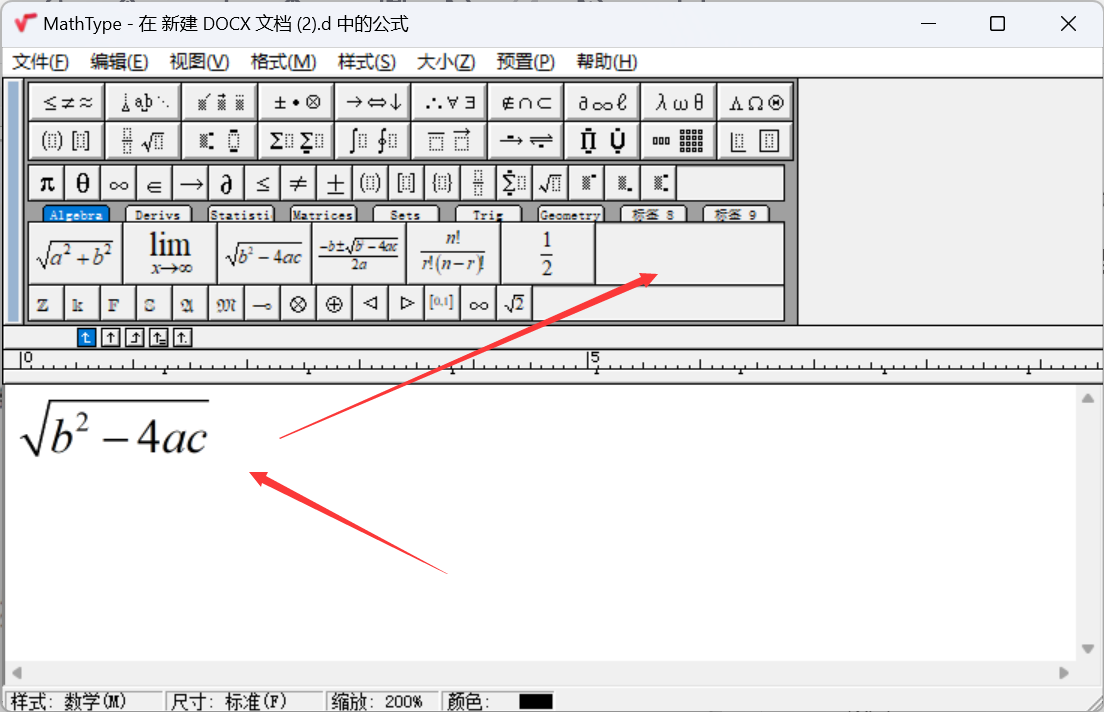
3.2 格式技巧
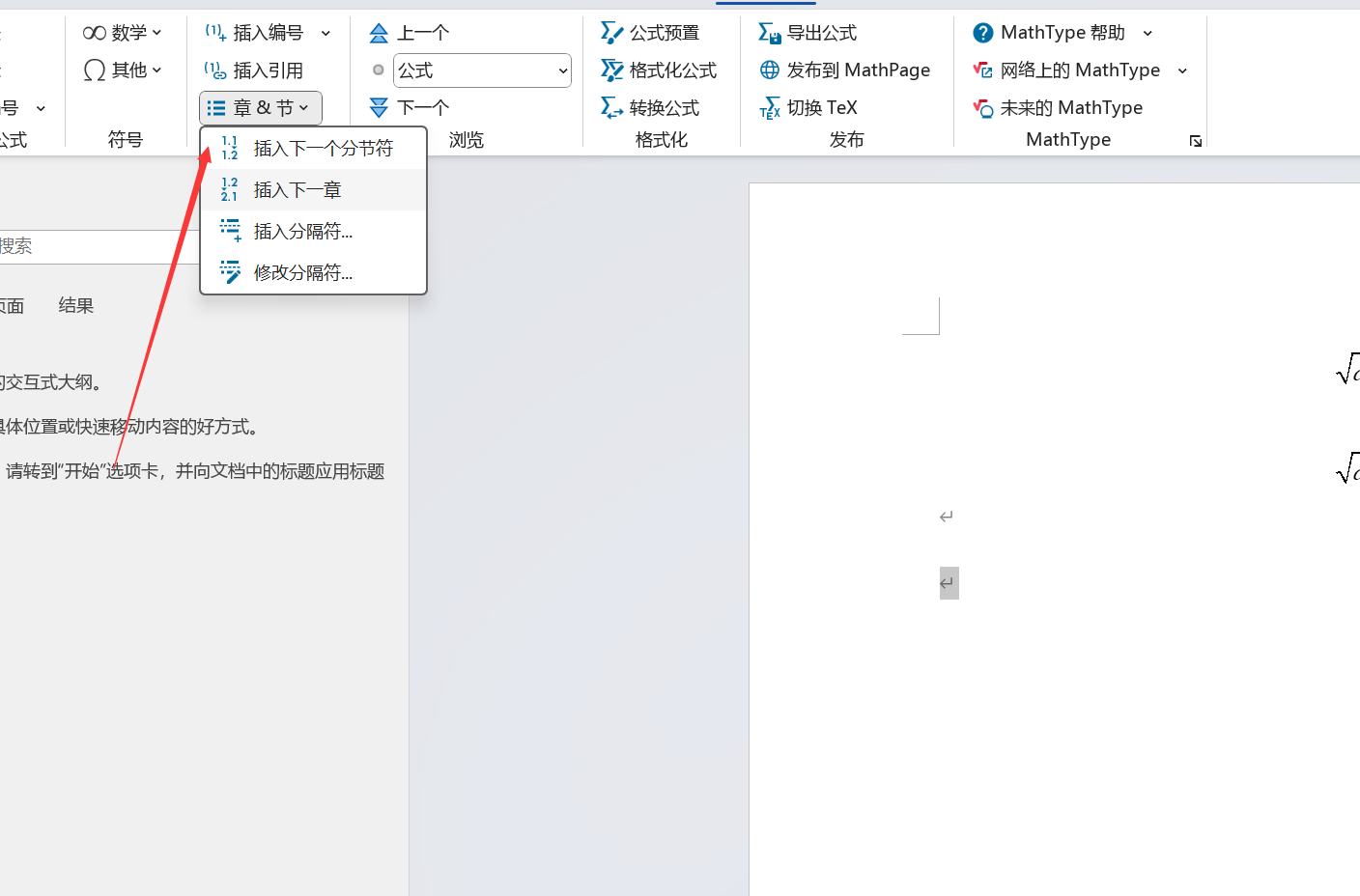
3.2.1 分章、分节
- 光标停留在分章、分节位置,选择插入分章、分节符
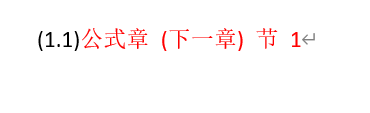
- 出现红字说明成功,红字自动隐藏
3.2.2 编号
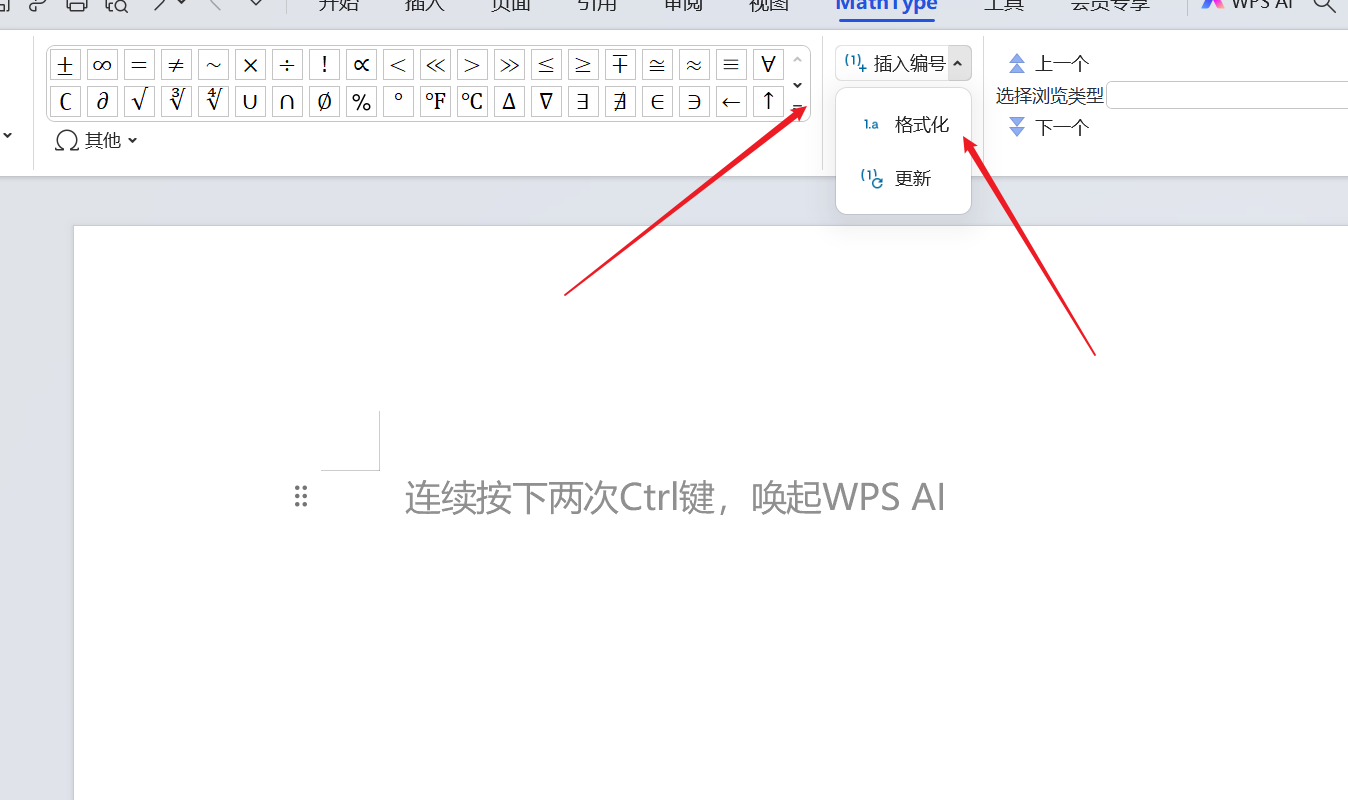
- 选择
插入编号——格式化
- 选择修改格式
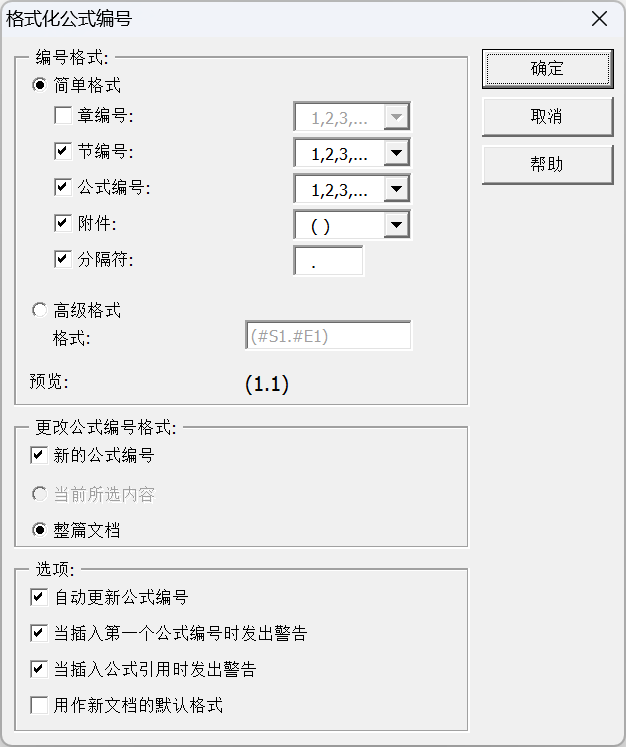
- 选择右编号,输入公式,保存即可
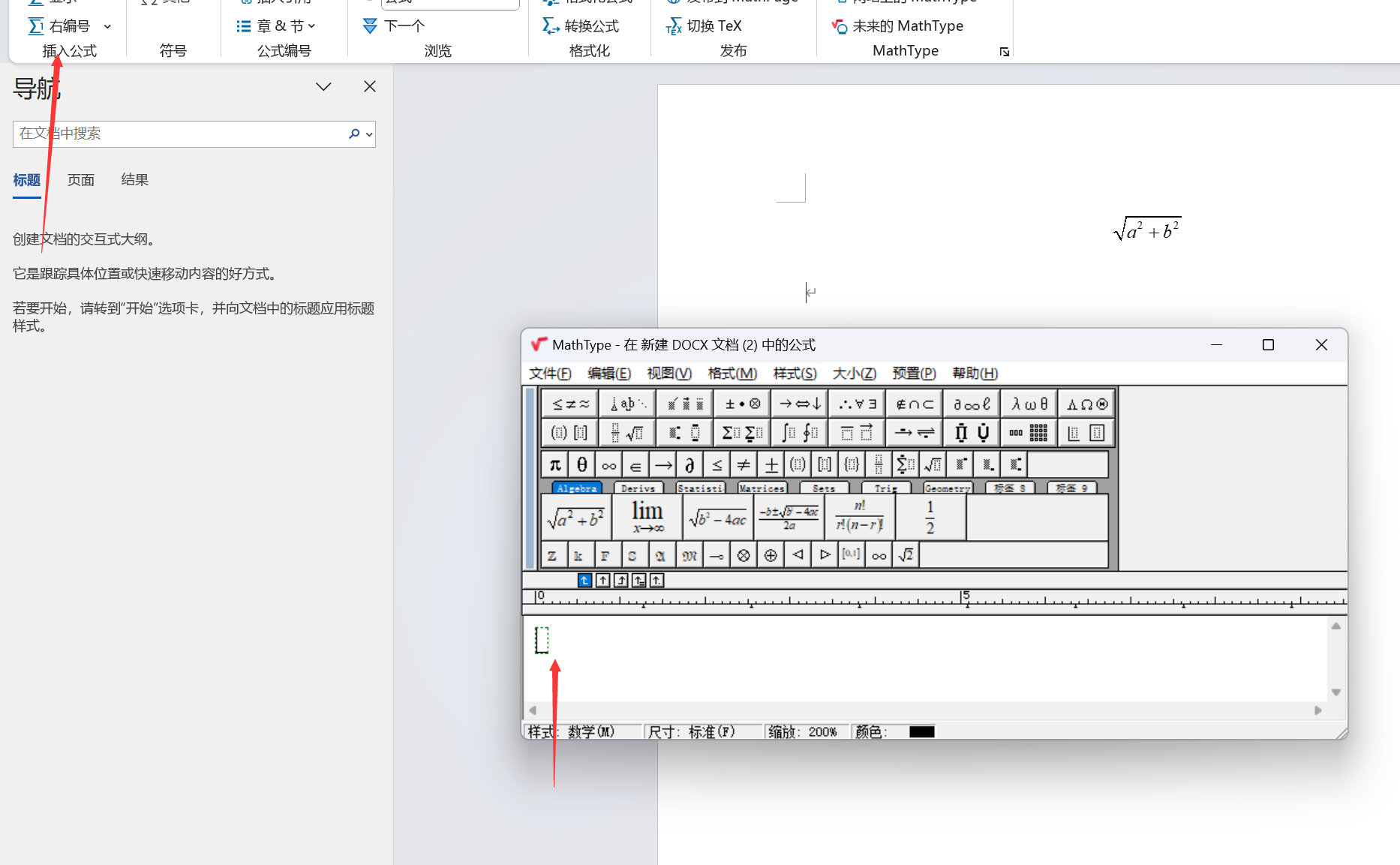
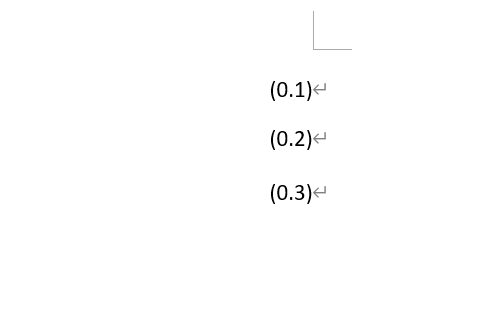
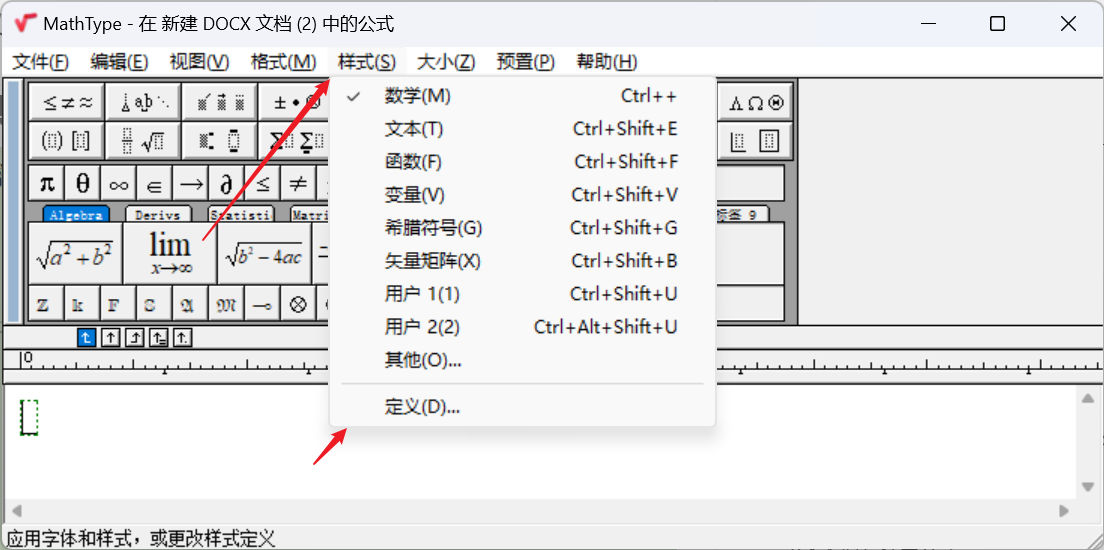
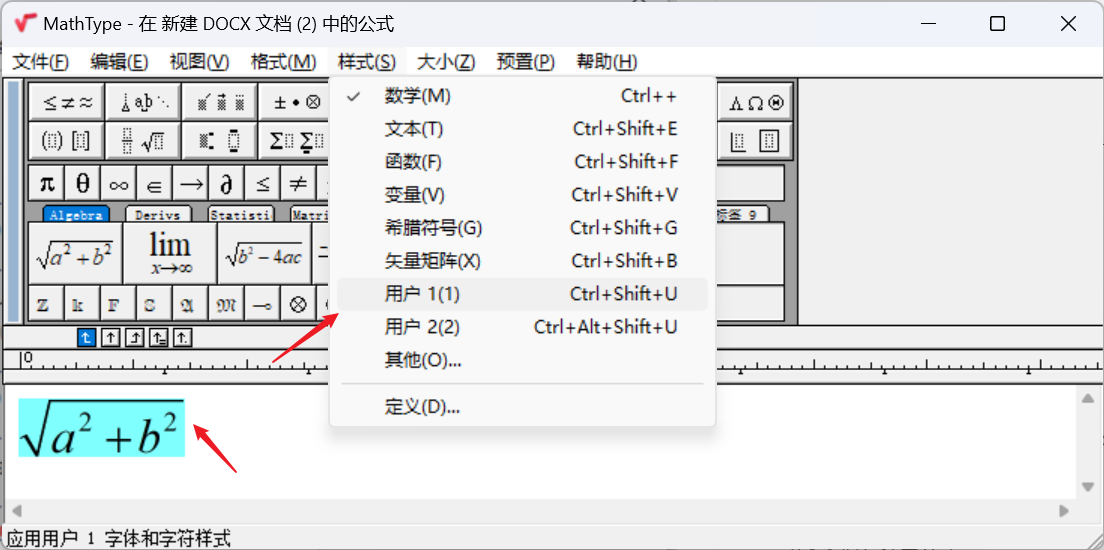
3.2.3 花体表示
- 定义你想要的样式:点击菜单栏中的
样式——定义
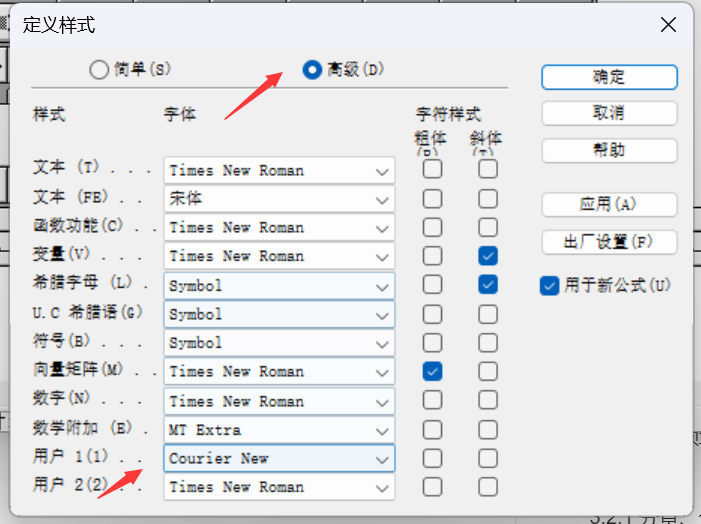
- 选中
高级,并在用户1处选择想要的样式
- 选中公式,点击
用户1即可
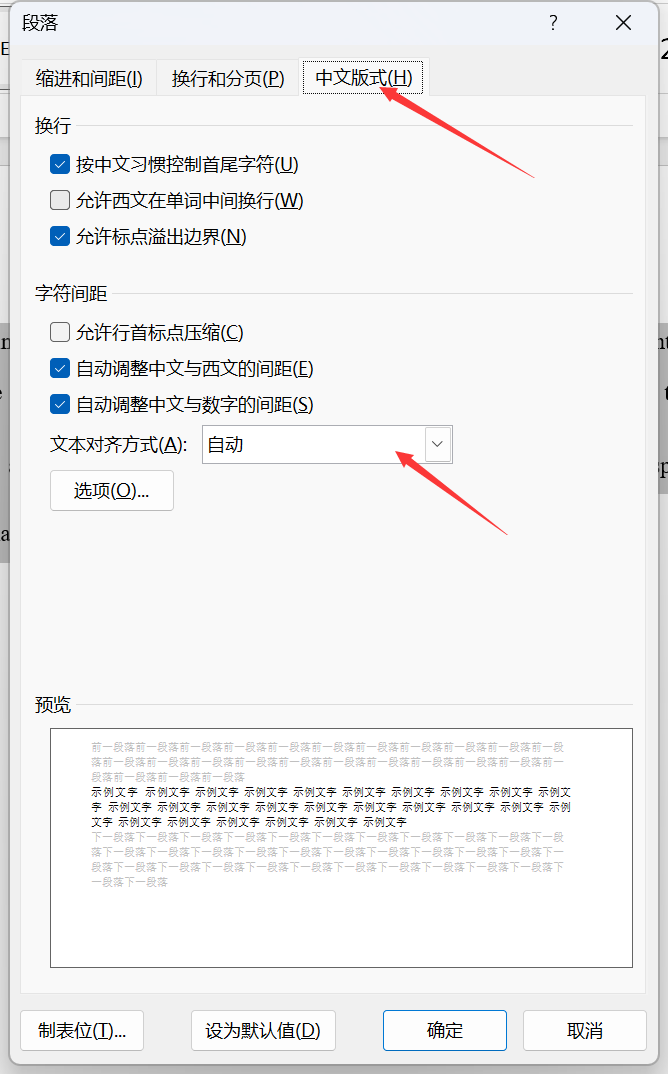
3.2.4 段落中 mathtype 字符比正文高的问题
打开某段出现问题的段落,在中文版式那里找到文本对齐方式,改为居中
latex 命令对照表
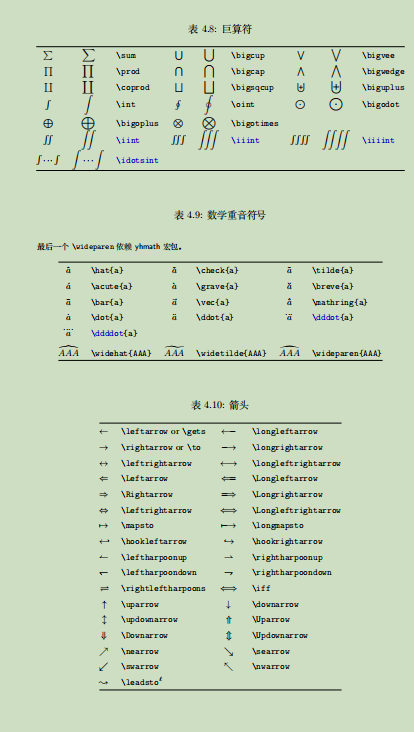
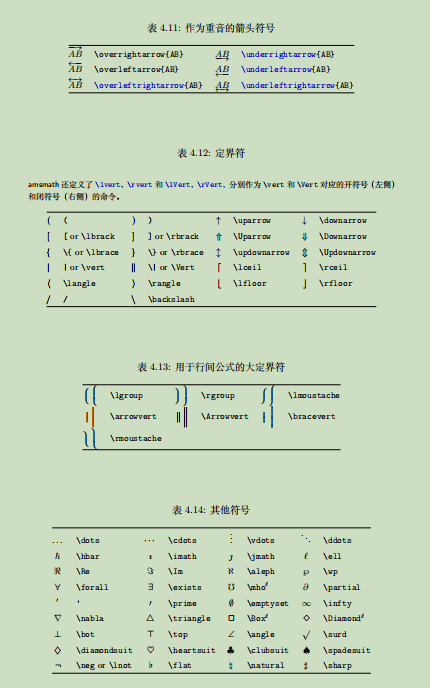
·2、无法在 math type中输入文本 (汉字)“
mathrm,菜单栏心
3、矩阵输入(
修改矩阵的行列 “
·4、保存常用公式到标签“