
龙岩建网站百度点击软件找名风
Excel是主要用于处理表格和数据的工具,我们也能在其中插入、编辑或管理图片,为工作表增添视觉效果,提升报告的吸引力。本文将详细介绍如何使用Python操作Excel中的图片,包含以下4个基础示例:
文章目录
- Python 在Excel中插入图片
- Python 替换Excel中的图片
- Python 提取Excel中的图片
- Python 删除Excel中的图片
首先需要安装第三方Python库- Spire.XLS for Python。可以下载产品后再从本地路径安装使用,也可以直接使用以下pip命令安装:
pip install Spire.XLS
Python 在Excel中插入图片
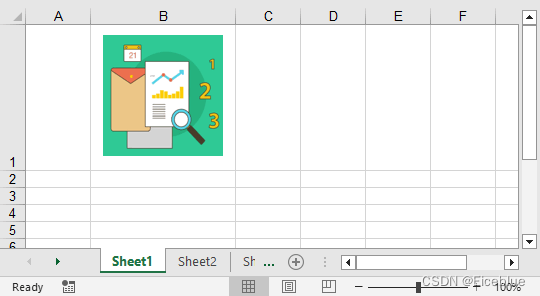
我们可以使用Spire.XLS for Python库在指定单元格中插入图片,并设置图片大小等。操作如下:
- 创建工作簿
Workbook对象并获取指定工作表; - 使用
Worksheet.Pictures.Add(int topRow, int leftColumn, Image image)方法在工作表指定单元格中插入图片; - 通过
ExcelPicture类下的各属性设置图片的宽度、高度、与单元格边框的距离等; - 使用
SaveToFile()方法保存Excel文件。
示例代码:
from spire.xls import *
from spire.xls.common import *# 创建Workbook对象
workbook = Workbook()# 获取第一张工作表
sheet = workbook.Worksheets[0]# 在指定单元格中插入图片(此处为第一行第二列,即B1单元格)
picture = sheet.Pictures.Add(1, 2, "示例.png")# 设置图片宽高度
picture.Width = 120
picture.Height = 120# 调整图片所在位置的列宽和行高
sheet.Columns[1].ColumnWidth = 20
sheet.Rows[0].RowHeight = 110# 设置单元格边框与图片之间的距离
picture.LeftColumnOffset = 90
picture.TopRowOffset = 20# 保存文件
workbook.SaveToFile("插入图片.xlsx", ExcelVersion.Version2016)
workbook.Dispose()
Python 替换Excel中的图片
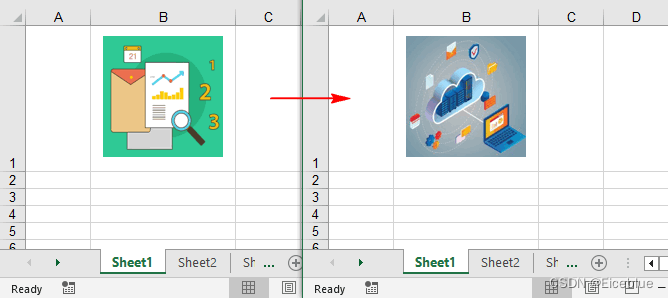
要用新图片替换Excel中的原有图片,可以参考如下步骤:
- 加载Excel文件,并获取指定工作表;
- 通过
Worksheet.Pictures[]属性获取指定图片; - 加载新图,并通过
ExcelPicture.Picture属性将指定图片替换为新图; - 使用
SaveToFile()方法保存Excel文件。
示例代码:
from spire.xls import *
from spire.xls.common import *# 加载Excel文档
workbook = Workbook()
workbook.LoadFromFile ("插入图片.xlsx")# 获取第一张工作表
sheet = workbook.Worksheets[0]# 获取工作表中第一张图片
excelPicture = sheet.Pictures[0]# 替换图片
excelPicture.Picture = Image.FromFile("pic.jpg")# 保存文档
workbook.SaveToFile("替换图片.xlsx", ExcelVersion.Version2016)
workbook.Dispose()
Python 提取Excel中的图片
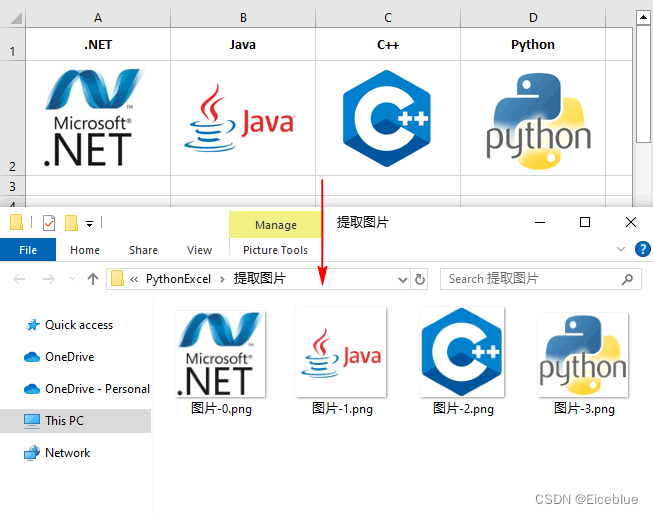
Spire.XLS for Python库也可以读取Excel文档中的图片,并保存到指定的文件路径。步骤如下:
- 加载Excel文件,并获取指定工作表;
- 遍历工作表中的所有图片;
- 调用
ExcelPicture.Picture.Save()方法提取Excel中的图片。
示例代码:
from spire.xls import *
from spire.xls.common import *# 加载Excel文档
workbook = Workbook()
workbook.LoadFromFile("图标.xlsx")# 获取第一张工作表
sheet = workbook.Worksheets[0]# 获取工作表中所有图片
for i in range(sheet.Pictures.Count - 1, -1, -1):pic = sheet.Pictures[i]# 保存图片pic.Picture.Save("提取图片\\图片-{0:d}.png".format(i), ImageFormat.get_Png())workbook.Dispose()
Python 删除Excel中的图片
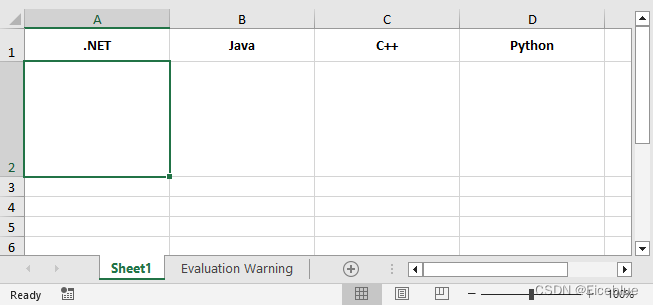
Worksheet.Pictures[imgIndex].Remove() 方法允许我们通过索引删除指定图片。要删除Excel中所有图片,可以遍历每张图片然后删除。示例代码如下:
from spire.xls import *
from spire.xls.common import *# 加载Excel文档
workbook = Workbook()
workbook.LoadFromFile("图标.xlsx")# 获取第一张工作表
sheet = workbook.Worksheets[0]# 删除工作表中所有图片
for i in range(sheet.Pictures.Count - 1, -1, -1):sheet.Pictures[i].Remove()# 删除指定图片
# sheet.Pictures[imgIndex].Remove()# 保存文档
workbook.SaveToFile("删除图片.xlsx", ExcelVersion.Version2013)
workbook.Dispose()
上述示例能帮助掌握使用Python在Excel中插入、替换、删除图片的技巧,并进行一些基本的图片设置。如有问题,可前往论坛交流。